
Blender 里的机位和人物走位已经排好了,想拿这段白模做 AI 视频参考,不必先把它渲染成精细成片。LibTV 的 Blender 插件支持录制界面上的白模视频或截取画面,再发送到 LibTV。关键是先选对要交过去的材料:构图问题用截图,动作和运镜问题用连续视频。
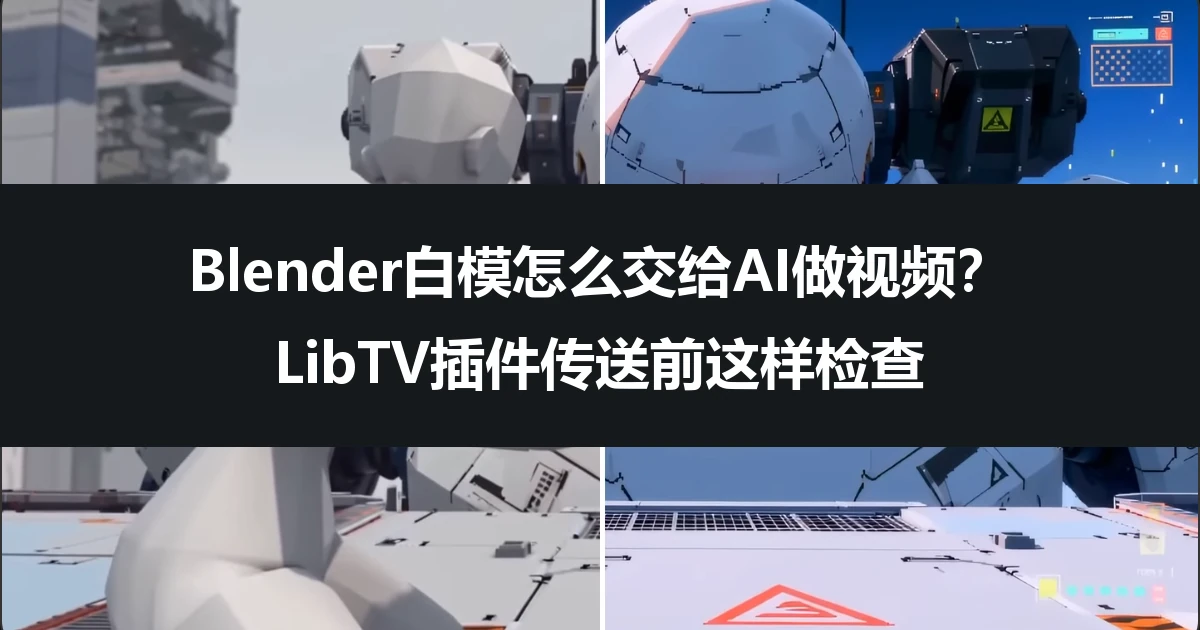
传的是参考画面,不是把整个工程搬过去
假设你已在 Blender 搭好一个简单的走廊:人物从门后走出来,摄影机向后退,最后露出地上的包裹。此时要验证的是空间关系与揭示顺序。墙面纹理、演员服装可以在后续创作里完善,人物却不能一开始就站在包裹后面,否则悬念已经变了。
官方插件页面写明“在 Blender 内完成白模视频,一键导出到 LibTV 创作成片”;更新记录进一步说明支持录制与截图。这里能确认的是参考视频和画面的传送,不能据此推断 .blend 工程、骨骼、材质节点或灯光参数会原样进入 LibTV。需要精确尺寸交付的建筑或机械演示,也应保留原工程作为依据。
截图还是录屏,按你要保留的内容选
- 只确认第一镜的构图:截取目标画面,保留门、人物、包裹的相对位置。画面外的物体不会因为存在于工程里就被自动理解。
- 确认人物从哪里走到哪里:录下完整动作,起点包括人物尚未出门的状态,终点留出站定后的画面。
- 确认后退镜头如何露出包裹:录下摄影机的连续变化。一张末帧只能说明终点,看不出包裹在什么时候进入画面。
发送前完整播放一次白模。若人物穿墙、镜头穿门或画面被无关物体挡住,先在 Blender 改好。把这些问题留给后面的生成环节,往往只会把一个位置错误变成一段更漂亮的位置错误。
已经有能正常播放的白模小样?下一页可查看 LibTV 产品信息与官网入口,再从官网“插件与扩展”找到 Blender 插件。
装好插件后,先传一段容易核对的小样
从 LibTV 官网进入 Blender 插件页,下载与自己系统相符的版本,并按同页“安装指南”操作。本文核验时,页面提供的是 Windows x64 下载包;其他系统、Blender 版本兼容性要看当前指南,不能只因压缩包下载成功就认定可用。
插件就绪后,先用一个短镜头做截图或录制并发送。回到 LibTV 查看收到的内容,核对是不是当前机位、目标时间段和正确项目。再看首尾画面有没有遗漏、画面比例是否符合计划,确认无误后再继续生成。若传送失败,先核对插件安装状态、登录与目标项目提示,不要连续点击产生多份难分辨的素材。
给白模补的是最终样貌,不是重新改一遍走位
以走廊场景为例,可以把后续创作要求写成:
以白模参考中的门、人物和包裹位置为基础,人物从门后走出,摄影机后退后才让包裹进入画面。最终场景是日间公寓走廊,墙面浅灰,人物穿蓝色外套;保留动作先后顺序,不增加第二个人。
这段是输入说明的假设示例,不是生成结果。白模负责空间与运动,描述负责材质、光线和人物外观;如果你又要求镜头改为向前推进,就已经不是沿用原来的后退预演了,应先回 Blender 确认新运动是否成立。
验收时对照“发生了什么”,别只看质感
把白模和生成结果分别停在出门、后退、包裹露出三个位置,检查事件顺序、主体朝向和遮挡。包裹提前出现、人物从另一侧门出来、镜头运动方向反了,都应回到参考与描述排查。确认空间关系后,再处理服装、光影和声音。
本文核验了官方插件页面、安装指南可读部分及公开演示,没有执行插件安装和付费生成。先用小样验证传送与生成是否适合自己的工程,再决定是否把更多白模镜头接入同一流程。
从一个走位清楚的镜头开始:先核对收到的白模,再补最终画面的要求。点击进入产品详情后,可沿官网入口查看插件与当前使用条件。
© 版权声明
文章版权归作者所有,未经允许请勿转载。


相关文章





暂无评论...