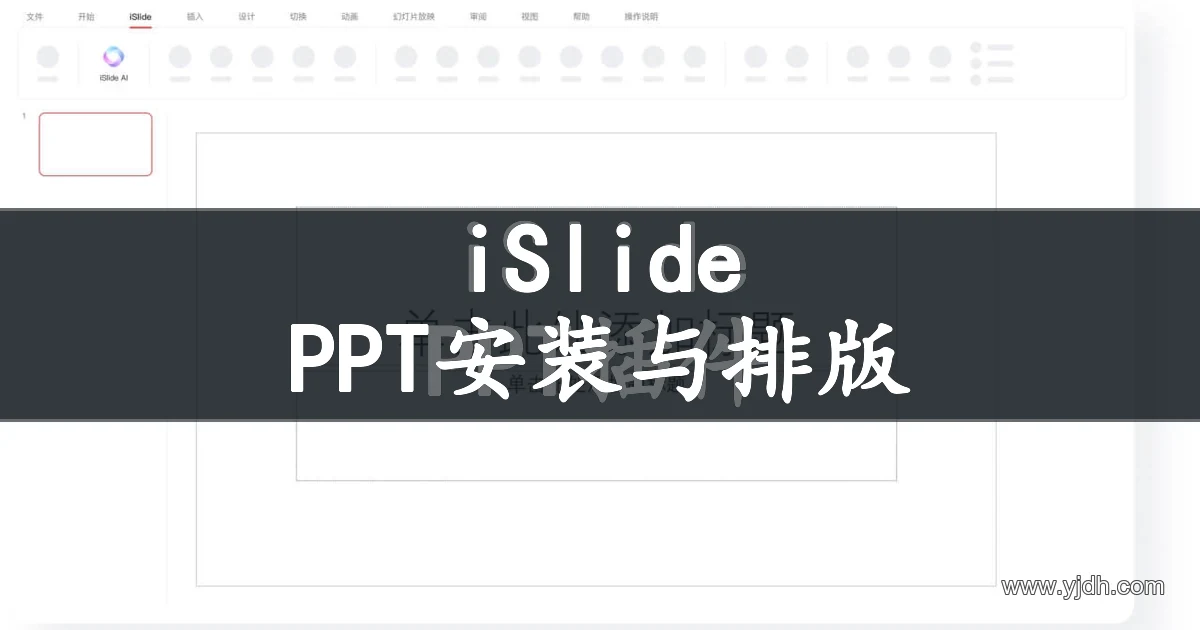
PPT 模板套进去后出现文字溢出、图片被裁切、标题位置变化,通常不是“模板不好看”,而是原稿和模板的页面比例、字体、占位区域或内容长度不匹配。先查这四项,再开始替换内容,往往比反复拖动文本框更快。iSlide 当前公开页面展示了模板与素材、企业模板上传、模板配色版式自适应和智能编辑等方向,适合先拿一页副本做兼容检查。
本文提供 iSlide 产品入口,本站可能因访问或购买获得佣金;产品价格、功能、版本和授权条件以当前产品页面为准。
先做一张“模板变形”诊断表
| 看到的现象 | 优先检查 | 不要马上做的事 |
|---|---|---|
| 整页内容比例不对 | 宽屏/标准页面比例、横竖版方向 | 逐个缩放所有元素 |
| 文字变成两行或溢出 | 字体是否存在、文本框宽度、原文长度 | 一味缩小字号 |
| 图片位置不对 | 图片比例、裁切方式、占位框尺寸 | 拉伸图片填满区域 |
| 标题和正文错位 | 占位符类型、段落层级、母版布局 | 把所有文本框打散重做 |
| 导出后显示不同 | 目标设备、Office/WPS版本、字体替换 | 只在当前电脑看一遍就交付 |
套用模板前的四项准备
- 确认页面比例:记录原稿是 16:9、4:3 还是自定义尺寸。模板比例不同,页面内容就需要重新安排,不能期待一键无损套用。
- 整理字体:把标题、正文、数字和注释使用的字体列出来。团队文件尽量先选定一套可在目标设备使用的字体。
- 标记内容长度:标题是否超过两行、正文是否有长段落、图片是否必须完整展示。内容长度决定模板是否适合。
- 保留原文件副本:保存一份未套模板的源文件,遇到错位时可以逐页对照,避免在错误结果上继续修改。
用 iSlide 套模板时,按这个顺序检查
第一步:先选结构,再选装饰
先看模板是否有封面、目录、章节、数据、对比、流程和结论页,而不是先看颜色。一个只有漂亮封面的模板,如果没有匹配内容结构的页面,后面仍会大量返工。
第二步:把内容放进对应区域
标题放标题区域,结论放强调区域,补充说明放注释或备注。不要把一整段正文塞进原本只为一句话设计的占位符。必要时先拆页,再考虑版式。
第三步:再处理字体和主题色
如果模板带有主题字体或主题色,先确认替换后的字形和对比度。主题色可以统一页面,但不能让正文、背景和图表失去清晰度。
第四步:逐页验收占位符
随机检查封面、目录、图表、图片和结论页。重点看文字是否被截断、图片主体是否被裁切、占位符是否仍能单独编辑。iSlide 公开介绍中的单页美化和智能编辑可作为后续调整方向,但具体入口以当前账户显示为准。
三类最容易变形的内容怎么救
长标题
先把标题改成“结论 + 对象”,把背景和限定条件移到副标题或讲解稿。标题仍然太长时,优先换一个结构页,不要把字号压到正文大小。
复杂表格
模板的卡片布局未必适合原始表格。可以先提炼对比维度和关键数字,把完整表格放到附录;如果必须保留,检查列宽、单位和表头在投影下是否可读。
大比例图片
确认图片最重要的主体在哪里,再决定裁切方式。商品图、人物和产品界面通常不能随意截掉主体;需要完整展示时应换成更适合的图片布局。
模板套用完成后的验收清单
- 页面比例与会议室、直播或录屏设备一致。
- 标题、正文、数字和注释的字体层级清楚,目标设备不会替换成另一种字形。
- 每个文本框都能点开检查,重要图片没有被不合理裁切。
- 图表的标题、单位、数据范围和来源仍然保留。
- 目录、页码和章节顺序没有因模板替换而改变。
- 在 PowerPoint 或 WPS 中实际播放一遍,检查字体、图片、动画和页面比例。
为什么“模板变形”不能只怪工具
模板替换本质上是结构、内容和视觉规则的重新匹配。内容密度、原稿比例、字体环境和目标软件任意一项不同,结果就可能需要人工调整。把模板当作可修改的框架,而不是必须原样套用的成品,通常更容易得到可交付结果。
涉及企业模板、客户素材、字体和图片时,还要确认使用授权。产品页面展示的模板或素材不等于你的全部内容都自动获得商业授权;正式发布前应逐项核对来源和条款。
© 版权声明
文章版权归作者所有,未经允许请勿转载。


相关文章





暂无评论...