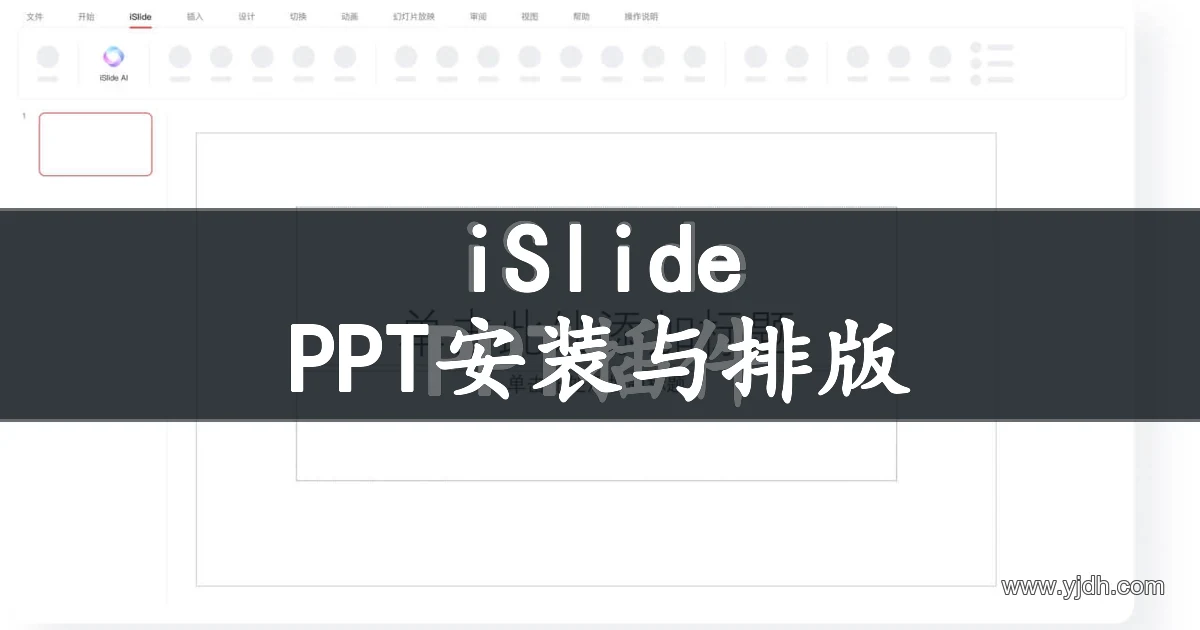
一页 PPT 文字太多时,最容易犯的错误是直接把字号缩小。这样虽然能把内容塞进页面,却会让听众抓不住重点,也会让投影或线上共享时的阅读体验变差。更稳的顺序是:先确定这一页只回答什么问题,再拆分信息层级,最后处理字体、配色、对齐和留白。iSlide 当前公开页面展示了智能编辑、单页美化、一键换肤、素材自适应和智能排版等方向,适合拿一页已有 PPT 先做小范围整理。
本文提供 iSlide 产品入口,本站可能因访问或购买获得佣金;产品价格、功能、版本和授权条件以当前产品页面为准。
先判断:这页到底想让读者记住什么
单页内容过多,通常不是版式问题,而是这一页承担了太多任务。开始调整前,先把页面内容改写成一句结论,例如“本季度转化率提升主要来自两个渠道”或“项目延期的原因集中在三个环节”。这句话应当能放进标题或副标题。其他文字只保留用来证明结论的数字、对比和行动建议。
- 标题:写结论或问题,不要只写“项目进展”“市场分析”。
- 证据:保留最能支持结论的数字、图表或事实。
- 解释:把过长的背景改成一到两句口播提示。
- 行动:如果这一页要推动决策,明确下一步和负责人。
如果删掉一半文字后结论仍然成立,说明原稿更适合拆成两页。单页美化不能替代内容取舍。
iSlide整理单页版式的顺序
- 复制一页测试稿:不要直接在正式汇报文件上试。删除敏感数据,保留标题、正文、图片或图表的真实结构。
- 先分区再调字体:把页面分成标题区、结论区、证据区和补充说明区。先确定每个区域的位置和宽度,再考虑字号。
- 建立两到三级字体层级:标题、关键数字和正文应有明显区别。不要让每一行都用粗体,也不要同时使用太多字体。
- 控制颜色数量:主题色用于标题、重点或数据强调,正文使用易读的中性色。颜色越多,重点越不明确。
- 统一对齐和间距:同一组内容的左边缘、行距、卡片内边距和图表间距要有规律。出现“差不多对齐”时,优先使用对齐和分布工具。
- 最后才补素材:图片、图标和装饰应服务于结论。素材过多会继续挤压文字空间,不能把素材库当成内容解决方案。
iSlide 的公开功能介绍包含单页美化、智能排版和快速对齐方向。实际操作时,先确认当前账户和宿主软件显示的入口,再用一页样稿观察生成或调整结果是否仍然可编辑。
三种常见的“文字太多”页面怎么处理
1. 汇报结论页
把段落改成“结论 + 三条证据 + 一句建议”。数字可以放大,但必须保留单位和时间范围。解释性内容放到演讲备注或下一页,不要在同一页堆成小字。
2. 方案介绍页
把功能列表改成“问题、方案、价值”三列。每列只保留关键词和一条说明,详细参数放到附录。三列宽度应接近,避免最后一列因为文字最长而挤压其他内容。
3. 数据图表页
标题先写趋势结论,再放图表。图表旁边只标出关键变化和原因,坐标、单位、数据时间范围要清楚。无法在一页解释的多个指标,应按主题拆页,不要缩小图表。
调整后怎么判断这一页真的变好了
| 检查项 | 合格标准 | 常见问题 |
|---|---|---|
| 信息重点 | 只看标题和强调区域,也能理解本页结论 | 标题只是栏目名,重点埋在正文 |
| 文字阅读 | 投影或缩小窗口后仍能读清关键内容 | 为了塞下全文使用过小字号 |
| 对齐间距 | 同组元素边缘一致,留白有规律 | 文本框逐个拖动,间距不一致 |
| 颜色层级 | 颜色只强调结论、数据或行动项 | 每个模块都使用不同颜色 |
| 可编辑性 | 标题、文本、图片和图表可以单独修改 | 导入后变成整张图片或文字错位 |
导出前的失败排查
- 改完后字体变了:检查目标电脑是否安装同一字体,必要时换成团队统一字体并重新播放。
- 图片被裁切:确认图片比例和占位区域,不要只看编辑界面,导出后再检查。
- 颜色在投影上不明显:用灰度或低亮度预览检查对比度,避免只依赖高饱和颜色。
- 图表标签挤在一起:减少同时展示的系列,或者拆成两页;不要靠缩小标签解决。
- WPS 和 PowerPoint 显示不同:在实际汇报设备上分别打开,检查字体、比例、图片和动画。
把这一页 PPT 先整理成可读版式
如果你已经有一页“内容都有但看不清重点”的 PPT,可以先复制出测试页,再按结论、字体、配色和间距的顺序处理。通过一页验收后,再把规则应用到整份文件。
最后检查:不要把美化结果当成最终稿
页面看起来整齐,不代表事实、数字和授权没有问题。交付前至少再检查一次来源、单位、日期、图片和字体许可;涉及客户材料或内部数据时,确认文件没有把敏感信息带到不必要的共享范围。iSlide 适合帮助你加快结构和版式整理,但结论、数据和最终交付责任仍由作者承担。
本文由云记号导航整理,具体功能与服务状态请以 iSlide 当前页面为准。
© 版权声明
文章版权归作者所有,未经允许请勿转载。

相关文章



暂无评论...