PPT文件太大怎么压缩?先别急着把所有图片都调成马赛克。文件体积通常来自高清图片、嵌入视频和字体,先找出真正占空间的素材,再按交付场景决定压缩程度,画面和可读性才不会一起丢。
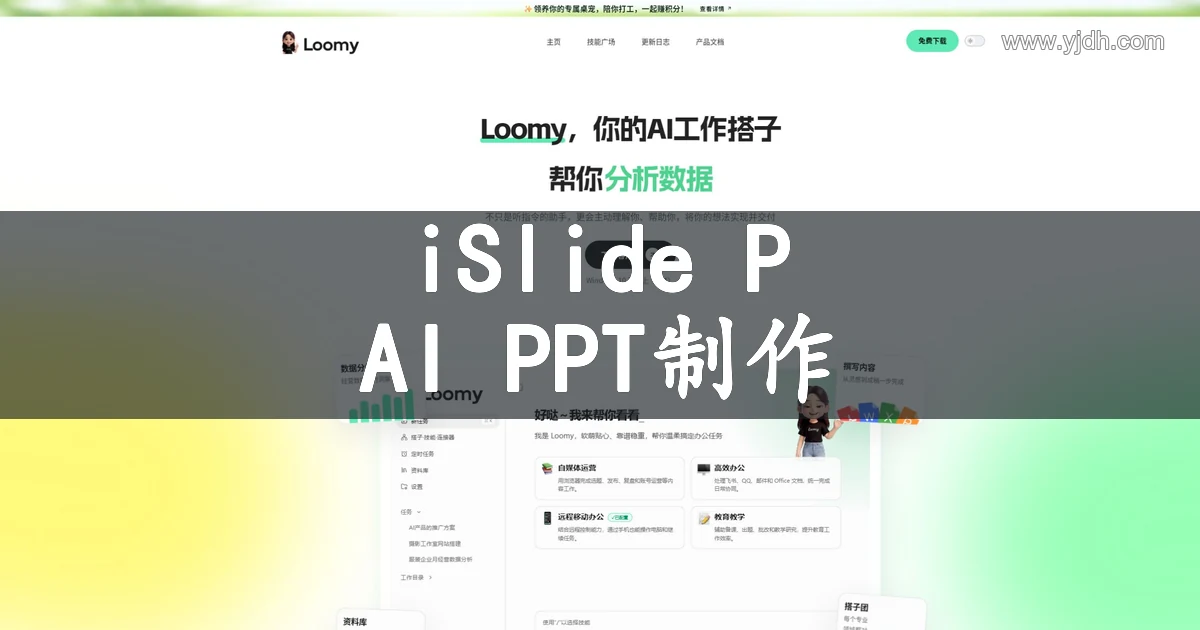
如果演示稿是用 iSlide 生成或重新排版的,先保留一份原始文件,再做压缩副本。原文件用于继续编辑,压缩版用于邮件、网盘和线上会议传输。这样即使清晰度不合适,也能回到源文件重新导出。
先判断文件为什么变大
| 体积来源 | 常见表现 | 优先处理方式 |
|---|---|---|
| 图片 | 页面多、照片分辨率很高 | 删除裁剪区域,按屏幕或打印用途压缩 |
| 视频和音频 | 打开慢、发送受限 | 压缩媒体或改用外部播放链接 |
| 字体 | 文件夹里带着多个字体文件 | 只嵌入所用字符,确认接收端兼容 |
| 隐藏内容 | 删掉页面后体积几乎没变 | 清理未使用素材、母版和版本副本 |
先复制文件并记录原始大小,再一次只处理一种素材。每次保存后查看体积变化,才能知道哪一步真正有效,而不是反复点击压缩按钮却没有结果。
需要先整理页面结构或替换过大的配图时,可以打开 iSlide 生成的可编辑PPT,把内容和版式调整好再做压缩。
图片压缩要先看交付场景
只在电脑投屏的演示稿,图片长边通常不需要超过屏幕显示尺寸;要印刷或放大裁切的页面,则要保留更高分辨率。PowerPoint的“压缩图片”可以选择分辨率,并删除被裁剪区域。处理前先确认图片是否还要二次裁切,避免压完后无法恢复细节。
- 封面和产品细节图优先保留清晰度,背景图可以适度降低。
- 同一张图片不要重复插入多个版本,尽量统一尺寸和格式。
- 透明PNG只用于确实需要透明的元素,普通照片可改成JPEG。
- 压缩后放大查看文字、表格和小图标,确认没有明显锯齿。
视频、音频和字体怎么取舍
视频往往比图片更占空间。演示现场必须离线播放时,可以在“文件”或“信息”中压缩媒体,并用完整播放测试确认声音和画面同步。只是展示片段时,也可以截取必要部分,或把视频放在可控的外部地址并准备离线备份。
字体嵌入会增加文件大小,但跨设备演示又需要兼容。只嵌入演示中使用的字符通常比嵌入整套字体更省空间。交付前在一台没有安装原字体的电脑上打开,检查标题、数字和表格是否发生替换。
压缩后做一次“能不能交付”检查
- 在目标设备打开压缩版,检查字体、动画、视频和超链接。
- 把文件上传到实际使用的邮箱或网盘,确认大小限制和下载速度。
- 导出PDF或图片预览,核对页面比例、清晰度和空白页。
- 保留原文件、压缩版和压缩记录,注明分辨率与媒体设置。
iSlide适合快速生成和继续编辑演示内容,压缩则要结合 PowerPoint 的图片、媒体和字体设置完成。不要为了追求最小体积牺牲关键信息,先明确“能顺利发送、能正常播放、能看清重点”这三个验收条件。
压缩参数确认后,可以继续用 iSlide 统一模板和页面细节,再导出适合邮件或线上会议的版本。
常见问题
压缩PPT会不会影响图片清晰度?
会有影响,影响大小取决于分辨率和图片类型。先按展示场景选择参数,并保留未压缩原文件。
删掉几页后文件为什么还是很大?
被删除页面中的图片、视频或母版资源可能仍保留在文件里,需要清理未使用素材或重新另存副本。
iSlide能直接压缩PPT吗?
iSlide主要用于生成、编辑、模板和智能排版。文件瘦身仍应使用 PowerPoint 的图片、媒体和字体设置,并在导出后检查兼容性。