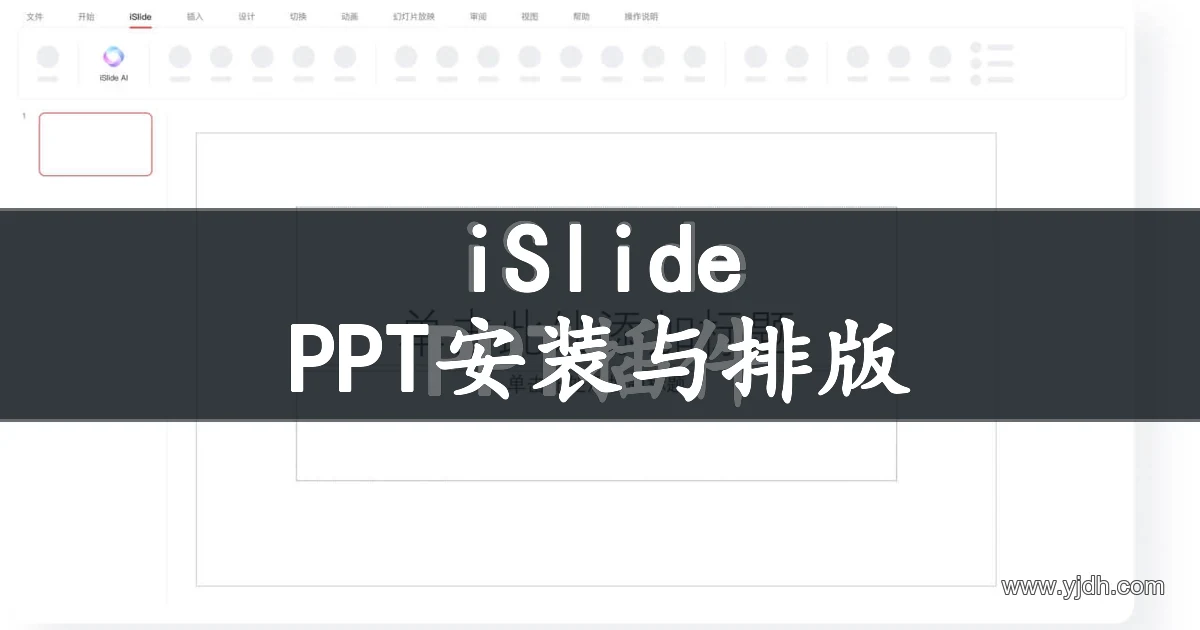
一套 PPT 看起来像由不同人分别制作,常见表现是每页字体、颜色、标题位置和留白都不一样。此时不要从第一页开始凭感觉改颜色,先建立一份可重复的视觉规则,再处理普通页和特殊页。iSlide 当前公开页面展示了一键换肤、单页美化、智能排版、快速对齐以及模板和素材方向,适合用来辅助统一已有 PPT 的版式。
本文提供 iSlide 产品入口,本站可能因访问或购买获得佣金;产品价格、功能、版本和授权条件以当前产品页面为准。
先建立五条统一规则
| 规则 | 建议先确定什么 | 验收方法 |
|---|---|---|
| 页面比例 | 16:9、4:3 或其他尺寸 | 新旧页面在同一文件中不出现异常留白 |
| 字体层级 | 标题、正文、数字、注释各用什么字体和粗细 | 随机抽五页,层级和字形一致 |
| 主题色 | 主色、辅助色、强调色和中性色 | 强调色只用于重点,不每页换一套 |
| 标题位置 | 标题基线、左边缘、页码和章节标记 | 普通页标题快速扫视时处于同一位置 |
| 间距系统 | 页面边距、模块间距、卡片内边距和行距 | 同类模块的空白接近,不靠肉眼微调 |
规则不需要复杂,但必须能让第二个人照着执行。若品牌有现成规范,优先使用品牌字体、颜色和 Logo 安全区;没有规范时,先选少量颜色和字体,避免一边改一边增加新样式。
用 iSlide 统一整套 PPT 的操作顺序
- 备份并抽样:复制源文件,抽取封面、目录、普通内容页、图表页和结论页作为样本。
- 先统一主题层:处理页面比例、主题字体、主题色、背景和标题位置。主题层稳定后,普通页的修改会少很多。
- 再统一普通页:检查文本框左边缘、标题层级、段落行距、卡片间距和图片比例。能用对齐、分布或版式规则完成的,不要手工逐个拖动。
- 单独处理特殊页:封面、章节页、数据图表和结论页可以有自己的布局,但仍应沿用主题色、字体和页边距。
- 最后检查内容密度:统一视觉后,部分页面可能仍然文字太多。回到结论、证据和行动项重新分配页面,不要用更小字号遮住问题。
- 导出并回放:在实际使用的 PowerPoint 或 WPS 环境打开,检查字体替换、图片裁切、页码、动画和播放顺序。
iSlide 公开产品页将换肤、单页美化、模板和智能排版列为功能方向。实际使用时,先看当前页面提供的入口,先用五页样本验证,再处理完整文件。
不同页面不要强行使用同一种布局
封面和章节页
封面可以更有视觉冲击,但标题字体、主题色和 Logo 位置仍应遵守统一规则。章节页负责给听众路标,不要放大量正文。
普通内容页
普通页最适合使用固定标题位置、统一边距和两到三种内容模块。模块越稳定,听众越容易把注意力放到内容变化上。
图表和结论页
图表页要优先保证数据可读,结论页要优先突出决策信息。它们可以使用不同布局,但不能随意更换字体、颜色和页面比例。
统一后仍然不好看的四个原因
- 只统一颜色,没有统一内容层级:标题仍然是栏目名,页面重点没有改变。
- 只统一字体,没有处理长段落:所有页面字形相同,但信息密度依然过高。
- 把特殊页当普通页:图表、流程和结论被硬塞进同一套卡片布局。
- 只在编辑器里检查:导出到目标设备后出现字体替换、动画变化或图片裁切。
交付前的整套 PPT 检查清单
- 从缩略图快速浏览,确认标题位置、章节顺序和页码没有跳变。
- 随机打开五类页面,检查字体、主题色、背景和边距。
- 逐页核对数字、日期、单位、引用来源和图表标签。
- 确认图片、字体、图标和模板素材具有适当的使用授权。
- 在目标设备上全屏播放,检查投影、会议软件共享或录屏后的可读性。
- 保存可编辑源文件、导出文件和版本说明,保留回退版本。
先用五页样本统一主题样式
封面、目录、普通页、图表页和结论页各选一页,先统一主题色、字体、标题位置和间距。五页都通过检查后,再把规则扩展到整套 PPT。
哪些内容仍然要人工决定
工具可以帮助你更快完成版式和素材整理,但不能替你决定汇报的核心结论、数据是否真实、图表是否适合受众,也不能自动替你确认客户资料、字体和图片的授权。统一视觉的目的,是降低阅读成本,而不是把所有页面做成完全一样。
本文由云记号导航整理,具体功能、模板和服务状态请以 iSlide 当前页面为准。
© 版权声明
文章版权归作者所有,未经允许请勿转载。

相关文章


暂无评论...