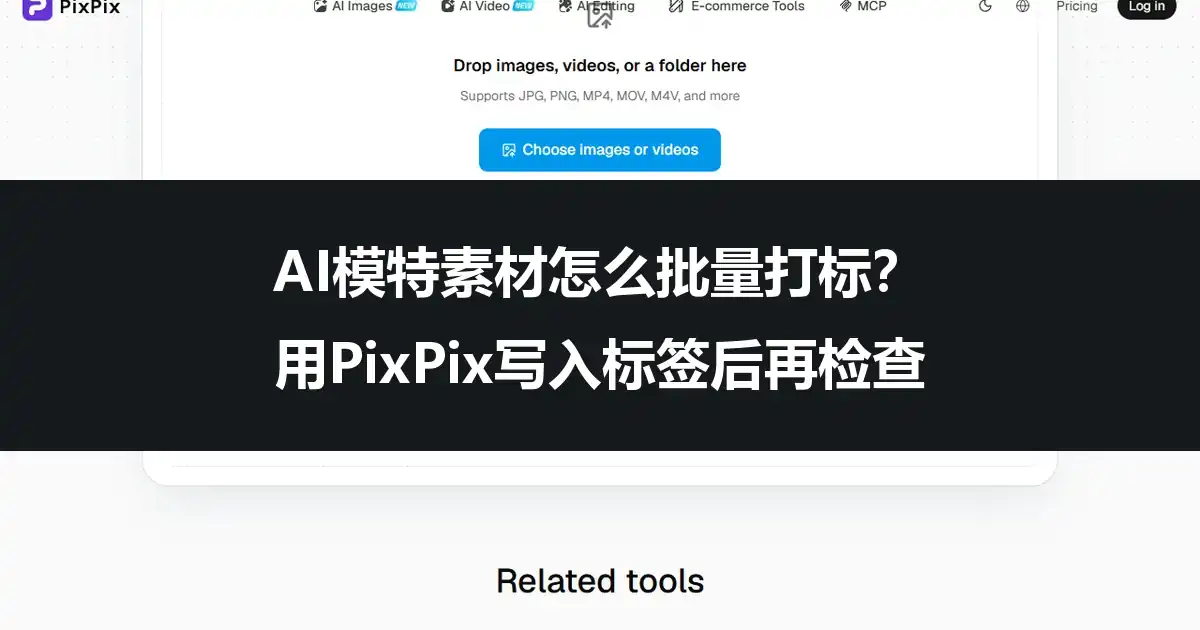
AI 模特图片已经做好,需要给这一批素材加上标识时,可以用 PixPix 的批量打标工具,把 contains-synthetic-performer 写进文件元数据,再检查下载后的文件。它不是在画面角落加一行“AI生成”,也不是替你判断每张图该不该标。最容易漏掉的一步,是下载后只看图片能不能打开,没有再看标签还在不在。
假设你准备上新一件衬衫:文件夹里有三张 AI 模特上身图、一张真人实拍细节图和一张白底商品图。不要把整个文件夹直接丢进去。先按素材来源筛出确实需要这个标签的文件,再对照当前平台通知处理。下面以这三张 AI 模特图为例,走一遍从选文件到验收的过程。
先分清:文件标签、画面水印和后台勾选不是一回事
PixPix 这个入口处理的是文件里的描述信息,也就是元数据。给文件写入标签后,打开图片看到的画面可能和原来一样,所以不能靠“右下角有没有字”判断是否成功。反过来,自己在图片上加了 AI 水印,也不代表文件里已经有 contains-synthetic-performer。
如果平台上传页另有 AI 内容声明或勾选项,也要按当前要求完成。文件打标与后台声明属于不同环节,不能拿其中一个代替另一个,更不能把工具显示完成理解为素材已通过平台审核。
第一批先挑几张,保留原件再开始
先建两个文件夹,分别放原件和待提交版本。三张 AI 模特图可以沿用原来的款号和镜头名称,在自己的交付记录中注明哪些已处理。真人实拍、只有商品的白底图,以及来源不确定的文件先单独放好,不要为了“统一”给所有图片都补同一个标签。
PixPix 官方 FAQ 将这个标签与写实的 AI 生成人物关联;真实人物照片做了修饰、换背景,或者画面本身是插画时,判断情况并不相同。你若不确定某张素材属于哪一类,应回查制作来源和适用平台的最新要求,打标工具不会替你完成这个判断。
- 先选最终文件:已经确定裁切、尺寸和画面的版本更适合打标,避免刚处理完又重新导出。
- 按格式留一个检查样本:这一批如果同时有 JPG 和 PNG,完成后两种格式都要检查;有视频时再单独检查视频。
- 不要从大文件夹起步:先把三张图处理、下载、复核都走通,再扩大数量,出问题更容易查到具体文件。
三张 AI 模特图已经分好?下一页先查看 PixPix 产品详情与官网入口,再进入批量打标工具处理原件副本。
进入工具后,先看高级设置里的两个开关
官方页面可以选择图片或视频,也支持拖入文件、文件夹,列出的格式包括 JPG、PNG、MP4、MOV 和 M4V。页面说明文件在浏览器本地处理,不上传。这里不需要先生成新图片,输入的是你已经准备好的素材。
在选择文件前展开 Advanced settings。本次核对的公开页面里,下面两个设置的初始状态分别是:
- Use custom tags 默认关闭:使用工具预设的
contains-synthetic-performer。本次任务不需要另写标签,保持关闭即可,别把文件名、商品关键词填进去替代它。 - Keep existing tags 默认开启:追加新标签,保留已有标签。原文件可能已有关键词等信息,先保留这个选项,不要为了加一项就把旧信息一并覆盖。
随后选择那三张图,等页面逐项完成处理,再下载本轮结果。若某项出现失败或格式提示,单独记录并处理它,不要只看总进度就认为三张都已经完成。结果保存到待提交文件夹,原件留在原来的位置。
官方 FAQ 说明文件逐个在浏览器中处理,结果会占用浏览器内存;给出的批量建议是每批控制在大约 500 个文件以下或 1–2 GB 内,下载后再清空列表。这是工具给出的使用建议,不是每台电脑都能达到的性能保证。视频多、文件大时,把一批拆小更方便核对。
复核时重新选择下载文件,别误查原件
工具说明写入后会读取每个文件验证。下载完成后,再用它提供的检查入口复查一遍,更容易发现选错文件或中途重新导出的情况。在页面 FAQ 中展开 How can I confirm the tag was written successfully?,可以看到 Check file tags 按钮。
- 确认文件夹:选择刚下载的待提交版本,不是原件,也不是聊天软件另存出来的副本。
- 核对具体标签:查看检查结果中是否有完整的
contains-synthetic-performer,不要把文件名里带“AI”当成通过。 - 回看文件本身:图片正常打开、视频正常播放,并确认你准备交付的正是这份通过检查的文件。
仍用前面的三张图举例:第一张检查通过,不代表另外两张也可跳过。这个小批次可以逐张检查;扩大到更多素材时,也至少要把不同格式、失败重试项和后续编辑过的文件分开核对,并保留逐项处理记录。
Windows 属性没显示,为什么还要回到检查器?
不同格式保存标签的位置不同。PixPix 官方 FAQ 写明:JPG 会写入 XMP 的 dc:subject 和 IPTC Keywords;PNG 写入 XMP 的 dc:subject;MP4/MOV 则把 XMP 写入视频文件中的 uuid box。你不必手动编辑这些字段,但要知道“文件属性里看不到”并不足以判定失败。
尤其是 MP4/MOV,官方提醒 Windows 资源管理器不显示这类视频文件的 XMP。此时应使用页面的 Check file tags 检查实际文件。若检查器也没有读到目标标签,再确认是否选错版本、该文件是否处理成功,以及下载后是否经过剪辑或转码。
打完标又压缩、裁切或转码,检查要重做
一张图打标通过后,又被设计软件重新导出;一段视频处理完,又为了上传限制重新转码,最终文件的元数据就可能变化。不能继续沿用旧文件的检查结论。应对准备上传的最终文件再次检查,标签缺失时再处理,并重新核验。
把流程排成“完成画面与格式 → 写入标签 → 下载复核 → 上传最终文件”会更容易管理。它解决的是文件标签有没有写入、有没有随最终版本保留下来;素材适用范围、后台声明和审核要求,仍要以目标平台当前通知为准。
处理后请重新检查下载的最终文件。下一页是 PixPix 产品详情,可从官网入口找到文件标签检查器。
功能依据:2026年10月3日核对 PixPix 官网批量打标工具、默认高级设置及公开 FAQ。本文以三张 AI 模特图作流程示例,未对该示例执行文件处理;页面能力、格式支持与提示以当前工具显示为准。
© 版权声明
文章版权归作者所有,未经允许请勿转载。


相关文章



暂无评论...