商品图里的杂物怎么去掉?样品拍摄时,背景上多了一截电线、桌面有灰点、边缘露出夹子,都会让一张原本清楚的商品照片显得不专业。真正难的不是把杂物抹掉,而是清理后仍让商品边缘、透明材质、包装文字和原有反光看起来自然。
搜索“商品图去除多余物体”的人,通常已经有一张可用的实拍图,只想清掉画面里的干扰物,并不希望把商品重做成另一件东西。下面用“桌面上的蓝牙音箱旁边多出充电线和纸屑”这个常见情况,拆开判断范围、准备小样、检查边缘和保存版本的顺序。
先分清:哪些东西能清,哪些不能动
先把商品照片放大,圈出每一处看起来多余的元素。背景中的纸屑、拍摄夹具、远处无关道具和局部污点,通常属于可以处理的干扰物;商品接口、配件、包装上的文字、功能标识和真实磨损,则不能因为不好看就直接删掉。
| 画面里的内容 | 优先处理方式 | 完成后要核对 |
|---|---|---|
| 背景纸屑、线缆、夹子 | 只标记干扰物和紧邻的背景 | 商品轮廓没有被吞掉 |
| 桌面灰点、墙面小污渍 | 小范围逐处清理 | 背景纹理没有变成一片模糊 |
| 商品边缘外的反光 | 先保留一张原图小样再试 | 边缘亮线是否仍符合光源方向 |
| 包装字、接口、配件 | 不作为“杂物”处理 | 商品信息仍与实际销售版本一致 |
这一步决定后面会不会越修越大。遇到一根线正好压在商品边缘,先判断它是商品配件还是拍摄现场的杂线;拿不准时宁可保留,或者补拍一张,不要靠猜测把可售商品的构成删掉。
已经分出背景杂物和必须保留的商品细节,可以开始把原图整理成可继续编辑的电商视觉小样。
先做一张小样,别一上来处理整批商品
同一批商品图如果有相同的拍摄台面和背景,可以先挑一张边缘最复杂的作为样图。例如音箱旁边既有线缆,又有高光边缘和半透明保护膜时,它比纯白底照片更能暴露问题。样图通过后,再把同一套判断方法应用到其他 SKU。
- 保留原始文件:原图单独存放,后续发现删错内容时能回到可靠依据。
- 只描述要移除的对象:明确是“移除音箱右侧桌面上的充电线和纸屑”,不要写成笼统的“把画面变干净”。
- 说明必须保留的部分:颜色、按键、网孔、Logo、包装文字和商品的实际配件不改变。
- 先看局部再看全图:100% 放大检查边缘,缩小后检查画面是否仍像真实拍摄。
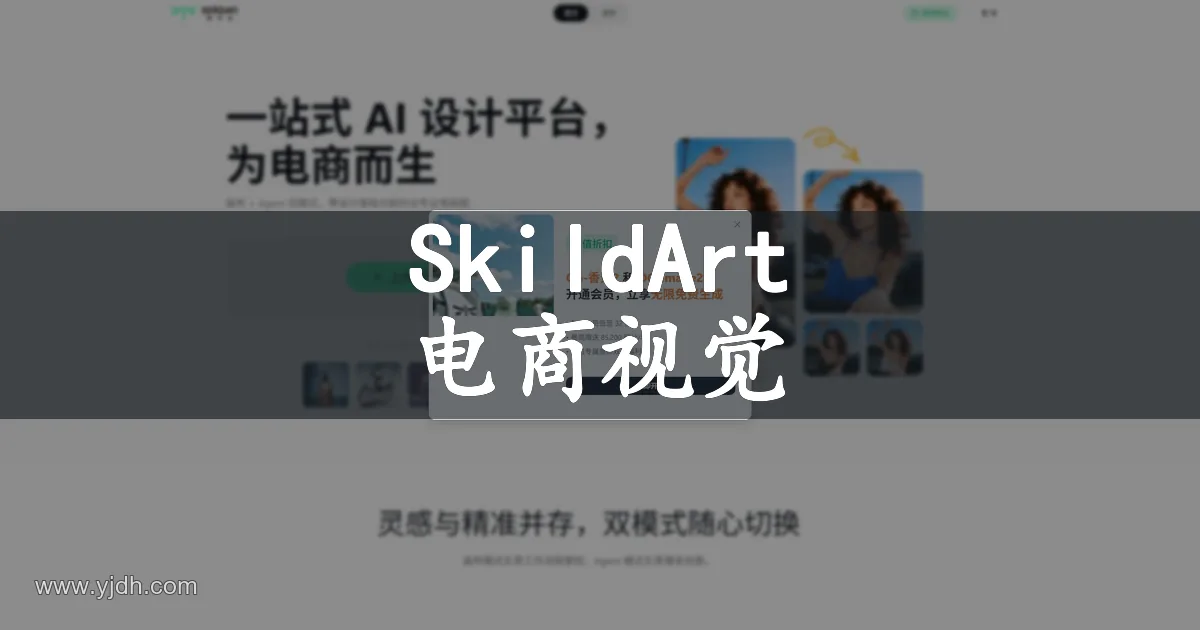
SkildArt公开覆盖商品图、智能画布、营销视觉和图像编辑方向。对于这类任务,先在当前界面确认可用的编辑方式,再把“要去掉什么”和“商品哪些部分不能变”写得具体,通常比把整张照片交给自动美化更容易控制结果。
边缘、阴影和倒影最容易露出修图痕迹
杂物不在主体旁边时,清理相对简单;一旦它碰到商品边界,就不能只看杂物有没有消失。电子产品的直线边、玻璃容器的透明边、金属物品的高光线,以及桌面上的接触影,都可能因为周围像素被重建而显得不连贯。
- 硬边商品:检查轮廓是否被抹圆,按钮、边角和开孔是否还在正确位置。
- 透明或反光材质:检查玻璃边缘、金属高光和背景透视是否出现断层。
- 有接触影的摆拍图:确认商品仍然像放在桌面上,而不是悬在背景前。
- 带倒影的画面:背景杂物清掉后,倒影里不能还残留同一个物体。
遇到边缘修不自然时,不要继续扩大修改范围。先把杂物附近留出一点真实背景,再缩小编辑区域;如果原始照片的光线本来就很复杂,补拍干净背景往往比反复修图更省时间。
用可编辑画布保留“清理前后”的判断依据
处理商品图时,最实用的不是只留一张最终导出图,而是把原图、清理版、上架版分开保存。将商品主体、背景、文字和活动元素放在可编辑层级中,后续要更换文案、裁切尺寸或恢复一个被误删的细节时,不必重新从头制作。
使用我提供的蓝牙音箱实拍图,移除桌面右侧的充电线、纸屑和拍摄夹具。保留音箱的外形比例、网孔纹理、按键、Logo、包装文字、黑色机身颜色和桌面上的真实接触影。背景保持原来的浅灰色桌面,不添加新的道具、价格、功能承诺或无法确认的配件。输出一张无文字的商品展示小样,商品边缘和反光需要自然。这类描述把“清掉的对象”和“不能改变的商品事实”分开。生成或编辑后,用原图对照检查,尤其是 Logo、按键、接口、包装字和配件数量。需要在图上加卖点时,建议将文字作为独立元素处理,避免让文字生成过程影响到已经确认的商品主体。
不同用途不要共用同一张最终图
清理过的商品照片可以作为干净底稿,但主图、详情页、活动海报和社交媒体预览的用途不同。主图更重视商品识别和平台规则,详情页可以补充局部说明,活动图则需要给标题和行动信息留位置。把同一张成品直接裁来裁去,很容易让原本干净的背景重新变得拥挤。
| 用途 | 清理后的重点 | 导出前再看一眼 |
|---|---|---|
| 商品主图 | 主体清楚、背景干净、尺寸合规 | 缩略图里是否仍能认出商品 |
| 详情页细节图 | 接口、材质和真实结构保留 | 放大后是否出现断边或假纹理 |
| 活动海报 | 给标题和价格区预留位置 | 文字没有压住产品或包装信息 |
| 社交媒体配图 | 裁切后仍保留商品与关键信息 | 手机端边缘和留白是否合理 |
最后给每个文件写明商品名、用途和版本日期,例如“音箱-黑色-主图-清理版”。当活动结束或商品包装更新时,团队可以准确找到该替换哪一张,而不是误用旧图。
发布前按这 5 项检查
- 与原图对照,商品外形、颜色、材质、接口、配件和包装文字没有变化。
- 杂物消失后,背景纹理、商品边缘、接触影和倒影没有明显拼接感。
- 缩小到实际渠道的展示尺寸,画面仍然干净,不会把残留物看成商品的一部分。
- 涉及人物、场景或品牌资产时,确认图片使用范围与当前商品页面一致。
- 保留原图、编辑稿和发布稿,后续能追溯每次处理的原因。
商品图修得越干净,越要让买家看到真实、可判断的信息。图片清理的目标是去掉拍摄干扰,而不是改变产品本身。拿不准某个细节是否真实存在时,回到商品资料或补拍,永远比硬修更可靠。
杂物范围、商品边缘和不同渠道的导出需求都已经拆开,可以继续处理你的原图并保留可回退版本。
常见问题
商品图里的配件能当成杂物去掉吗?
不能。只要配件会影响买家对包装内容、使用方式或商品结构的理解,就应保留,或先按实际销售版本补拍。
背景里有一根线,为什么清掉后商品边缘变形?
线缆如果紧贴主体,编辑区域可能同时影响边缘像素。先缩小范围并用原图对照;复杂边缘修不好时,补拍会更稳。
清理后能直接拿去做活动海报吗?
可以把它作为干净底稿,但活动图还要重新安排文字、安全区和裁切,不建议直接在主图上不断叠加元素。
SkildArt适合处理这类商品图吗?
SkildArt公开面向电商商品图、营销视觉与图像编辑任务。具体可用编辑方式、导出尺寸和账户权限以当前工作区为准,成图仍需人工核对商品事实。