讲解视频加了人物小窗,观众却看不见你点的按钮;插了几段漂亮素材,话说到哪里、画面在讲什么又对不上。口播配画面先解决一个问题:这句话需要观众看你的表情,还是看清你演示的东西?决定了谁占主画面,再考虑画中画和补充镜头放在哪里。
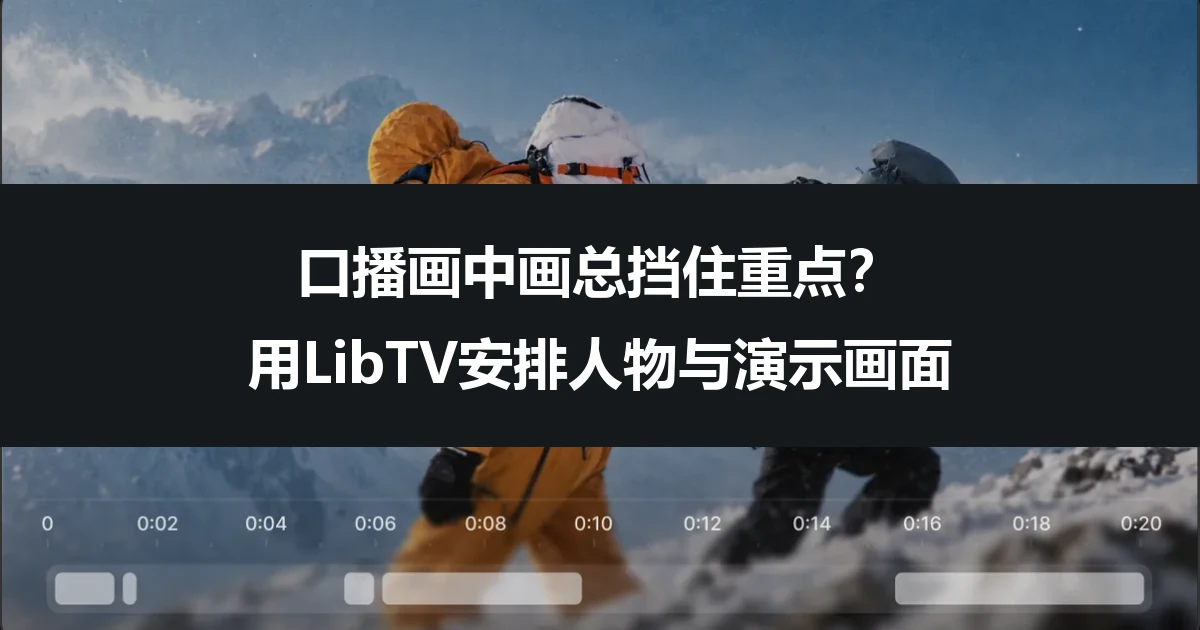
2026 年 9 月 29 日核对的 LibTV 官方更新说明列出了人物画中画、B-Roll 匹配,以及继续修改的能力。它们可以辅助安排口播和补充画面,但素材是否贴合这句话、有没有盖住关键信息,仍要逐段检查。本文用假设的软件教程讲选材和布局,没有提交生成任务。
先把口播里的“看这里”找出来
假设你录了一段“怎样导出文件”的教程,手上有口播、屏幕录制和导出结果。别急着给整段视频套同一种小窗布局,先标出三句需要画面配合的话:
- “先打开右上角的导出菜单”:观众要找菜单位置,屏幕录制应当是主画面,右上角不能放人像。
- “这里选 PDF,不是图片”:让选项与鼠标动作完整可见,必要时减少同时出现的文字和装饰。
- “最后确认文件能打开”:补上打开文件的真实画面,别只用一个文件夹特写代替验收结果。
记录成“这句话、对应素材、必须看清的位置”就够了。没有对应录屏的步骤,先补录。自动匹配可能找到与“文件”有关的镜头,却不一定能证明你刚刚讲的操作已经完成。
已经有口播和演示素材,可以带着这份对应清单查看 LibTV 的智能剪辑能力。下面先打开本站详情页,再从官网入口进入,核对当前账号能用的画中画与素材匹配功能。
画中画和 B-Roll,解决的不是同一件事
画中画是同时展示主、副画面的布局。讲解者需要持续出镜时,可以把人像作为小窗,演示占主要空间。B-Roll 是补充主线的镜头:讲解声继续,画面切到操作、细节或结果。它不必总挤在一个小窗口里,也不等于随便找段视频填满时长。
上面的导出教程,讲判断理由时保留人像有助于交流;真正点击菜单时,让录屏占满画面可能更清楚。人像短暂离开不代表讲解中断,声音还在延续。反过来,如果正在表达态度或回答疑问,频繁切到无关空镜,只会让观众找不到重点。
LibTV 官方说明支持 B-Roll 匹配,不能因此认定每个匹配结果都适用。尤其是软件教程,界面版本、按钮名称、操作顺序要与口播一致;用旧版录屏搭配新版说明,画面再流畅也会把人带错地方。
小窗放哪里,跟着操作区域走
“统一放右下角”看起来省事,遇到右下角确认按钮就会出问题。先查看这一段的鼠标路径和弹窗范围,再选相对空闲的位置。能用同一位置完成一组操作,就保持稳定;必要时暂时去掉小窗,比让它在四个角之间频繁跳动更好跟随。
也别只避开按钮。字幕、参数数值、状态提示,都是观众可能需要暂停查看的内容。可以先写一条明确要求:“操作录屏为主,人物小窗避开菜单和字幕;选项展开时完整展示列表,导出完成后保留结果提示。”这是剪辑要求示例,并非 LibTV 保证执行的固定指令;拿到结果仍要自己看。
如果当前版本不能把某处布局调到合适位置,就在后续剪辑环节处理。本文没有核验登录后的每一个控件,不把未确认的拖拽、自动避让或跟踪操作写成通用步骤。
导出前,用手机看一遍最忙的那段
先选“菜单展开、人物出镜、字幕出现”同时发生的几秒,在接近实际观看大小的手机上播放。确认按钮文字能读、鼠标去向能追踪、小窗没有盖住反馈提示。不要只在电脑大预览里判断清楚不清楚。
再开声音检查对应关系:说到“导出成功”,画面是否真的到了成功状态;补充镜头的原声是否压住讲解;切回人物时句子有没有被截断。可视化的目的,是让观众少猜一步。某段补画面没有增加理解,就删掉它。外部素材还要核对使用权限,自动匹配不等于自动取得授权。
先选一段需要演示的口播,安排好主画面和必须露出的信息,再检查匹配结果。下方仍先到 LibTV 站内详情,随后前往官网;提交前查看当次任务的功能范围与消耗提示。
© 版权声明
文章版权归作者所有,未经允许请勿转载。


相关文章


暂无评论...