人物图、场景图和道具图都放进去了,提示词也写了“她拿起红色杯子”,生成时却拿错了杯子。遇到多素材引用不对,先核对文字里的“她”“杯子”“房间”究竟对应哪一份参考。继续增加描述,不一定能修正已经指错的素材。
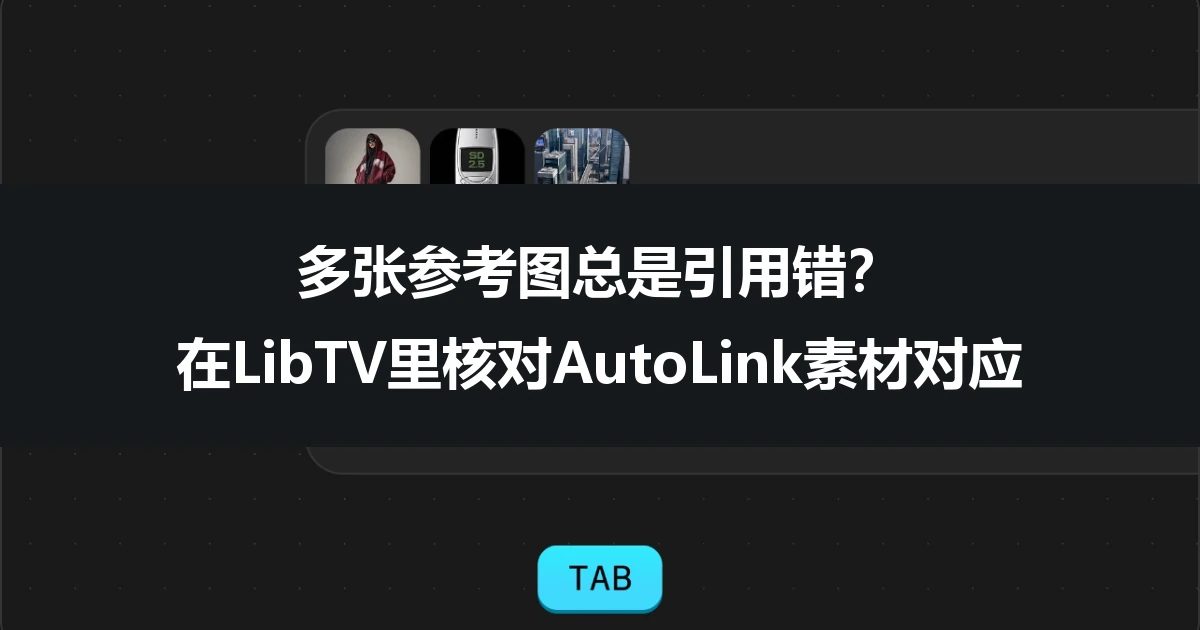
LibTV 官方更新说明中的“智能引用 AutoLink”,会在输入提示词后,将相关参考素材智能 @ 引用到对应提示词后面,帮助使用多参考能力。本文处理的是生成前的引用核对;自动出现引用,不代表你想表达的人物、道具和动作关系已经全部正确。能力依据核对于 2026 年 9 月 29 日,下面的素材例子是假设情景。
把问题分成“引用错了”和“生成没跟上”
先看提示词中的引用与素材缩略图。如果“红杯”旁对应的其实是整张客厅图,输入阶段就需要处理;如果对应的确实是红杯,但成片颜色发生偏移,则还要考虑文字冲突、参考可辨识度和生成结果本身。两种情况不能靠同一轮反复重试来判断。
开始排查时,把当前提示词和对应素材留一份记录,每次只变更一个疑点。这样你才知道是改对引用起了作用,还是只是换了一次结果。记录可以写在自己的素材表中,不必依赖产品是否保留了完整版本历史。
先给每份参考分配清楚的工作
假设准备做“女主在工作台拿起红杯”的短镜头,可以先列出以下对应关系。这是人的整理方式,不是需要逐字输入的产品语法。
- 人物参考:女主正面图,负责外观;不把图里的背景也当成目标场景。
- 空间参考:工作台全景,负责桌面位置与环境;里面碰巧出现的另一个人不参与镜头。
- 道具参考:红色无盖杯特写,负责杯子形状与颜色;尺寸关系需要在目标画面里重新判断。
如果两份素材都叫“参考图”,人自己也容易选错。先用能辨认的说明区分它们,写提示词时尽量重复明确对象,减少“这个”“那张”“它”的歧义。名称方便核对,但名称本身不能保证 AutoLink 一定正确匹配。
已经有多份参考素材,可以先到 LibTV 详情页,再进入官网查看 AutoLink 的实际引用结果。先核对人物、场景、道具各自对应哪份文件,再决定是否生成。
写清关系,然后逐个核对 @ 引用
示例描述可以是:“以人物参考中的女主为主体,站在工作台参考中的桌子后。女主右手拿起道具参考中的红色无盖杯,镜头保持中景。”其中“人物参考”等是便于解释的名称,实际使用时应通过当前界面对应真实素材引用;手打一个文件名或 @ 符号,不等于已经建立有效引用。
AutoLink 给出引用后,把每一处引用和真实缩略图对照,尤其检查同一角色的旧图、新图是否混入。若“红杯”对应的是另一个道具,就按当前界面的引用编辑方式重新选;具体入口以你看到的版本为准,不要在引用仍有疑问时继续叠加更多要求。
还要回读整句动作是谁发出的。“女主看着同伴拿杯子”与“女主拿起杯子看着同伴”,素材一样,主体关系完全不同。引用解决对象指向,句子负责表达动作关系,两件事都要清楚。
对应没错,画面还是乱时怎么缩小范围
先检查一个参考内是否有多个竞争主体:道具图里摆着三只杯子,只有其中一只是红色,模型不一定只抓住你心里的那一只。可以换一张主体更明确的自有素材,或先整理出清楚的参考,再重新核对引用。
然后检查文字与图片有没有冲突。图里是无盖杯,文字却写“旋开瓶盖”;人物正穿长袖,描述又要求露出完整手臂。这些矛盾不会因为引用正确而消失。先用一个动作、必要的几份参考检查方向,再增加复杂互动。
生成前留下可追溯的检查记录
提交前确认三项即可:每个重要名词有正确素材来源;动作主语与对象没有歧义;没有过期参考和互相冲突的要求。生成后仍需回看外观、道具与动作,不能把引用正确当作画面正确的证明。
多参考数量、支持的媒体类型和消耗规则随所选模型与账号界面变化,按当前页面检查。若这次只需要单张参考,不必为了用 AutoLink 强行塞进额外素材。
把最容易混淆的两份素材先对清楚,再做一个短镜头验证。下方打开 LibTV 站内详情,页面中提供官网入口,方便你继续检查实际引用。
© 版权声明
文章版权归作者所有,未经允许请勿转载。


相关文章



暂无评论...