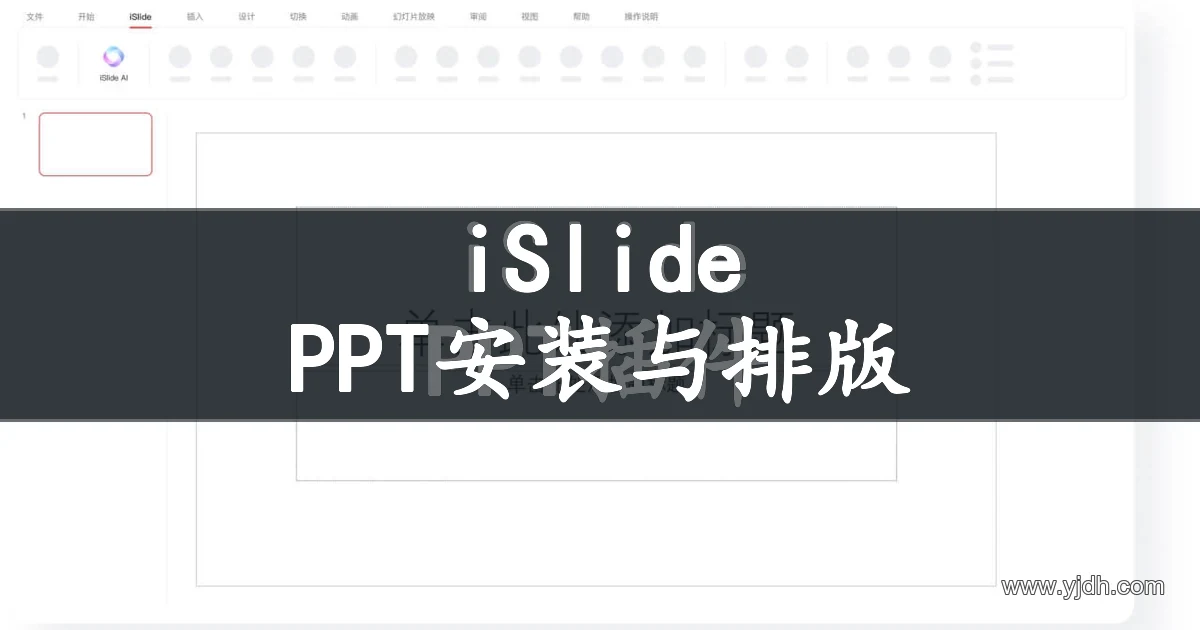
iSlide怎么优化PPT排版?很多页面的问题不是内容少,而是标题、图片和留白没有共同规则。先统一层级,再批量处理间距和对齐,整套演示会更稳。
先选三张最能代表问题的页面做样本,记录标题字号、图片比例和边距,再决定统一方案。
页面看起来总不齐?点击开始优化PPT排版,先用样本页测试一键调整。
排版先统一四项
- 标题:固定字号、位置和换行方式。
- 图片:统一比例,避免拉伸变形。
- 间距:设置标题、正文和图表的固定距离。
- 对齐:确定页面主轴,元素沿同一基线排列。
批量调整后检查例外页
iSlide可以帮助统一元素和套用版式,但封面、数据图表和大图页面通常需要单独微调。不要为追求整齐而牺牲内容可读性。
| 场景 | 重点检查 |
|---|---|
| 投影 | 小字、细线和浅色是否清楚 |
| 线上会议 | 缩小窗口后标题是否仍突出 |
| 导出PDF | 字体和图片是否出现替换 |
保存可复用主题
把确认后的字体、颜色和间距保存为主题或模板,下一份演示先套用再填内容,能减少重复调整。
标题和留白规则已经确认,可以继续完善整套PPT。
常见问题
一键优化会不会改变内容?
主要调整版式与元素位置,重要页面仍需人工检查。
图片比例不同怎么办?
统一画布比例后再裁切,避免直接拉伸。