PPT讲义怎么做?先别把演示稿直接打印成一叠缩小的页面。投影时需要大字和少量重点,发给听众复习的讲义则要留出记笔记的位置。把两种用途分开处理,课堂、培训和项目汇报都会更顺。
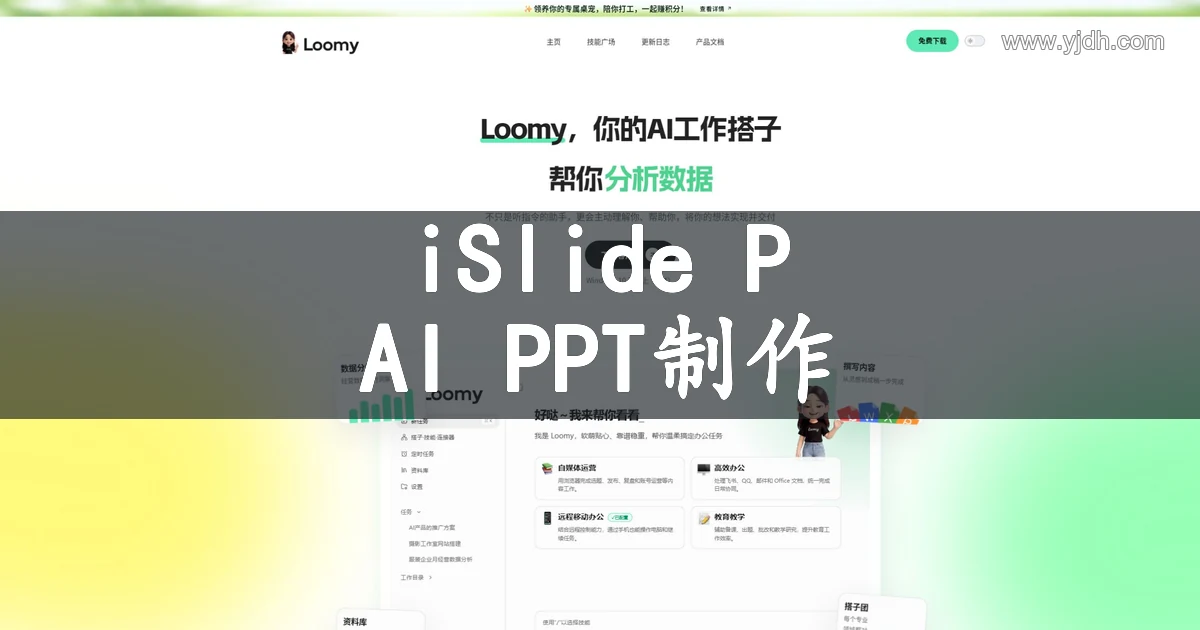
准备讲义前,先确定读者拿到纸张后要完成什么:跟着讲解做笔记、课后复习,还是带走一份完整资料。目的不同,页数、留白和信息密度都不同。iSlide可以先帮助你把主题、目录和内容整理成可编辑的演示初稿,再针对打印场景调整。
先把演示页和讲义页分成两套
| 项目 | 演示页 | 讲义页 |
|---|---|---|
| 信息量 | 一句结论配少量证据 | 补充定义、数据来源和例子 |
| 字号 | 适合远距离观看 | 适合近距离阅读和批注 |
| 留白 | 突出画面重点 | 保留笔记栏或答题区 |
| 页码 | 按讲解节奏切换 | 便于课后定位和复印 |
不要在同一页同时塞入大段讲稿和复杂图表。演示页只保留讲解时必须看到的内容,讲义页再补充说明,这样既不会让投影变成密密麻麻的文字,也方便听众回看。
把主题、受众和页数告诉 iSlide,先生成一版可编辑的演示结构,再按讲义用途补充文字和留白。
讲义版要留出真正能写字的空间
常见做法是每页放两到三张缩略图,右侧或下方保留横线区域。缩略图不要小到看不清标题,笔记区也不能只剩一条窄边。培训材料还可以在每个章节末尾增加“我的问题”和“下一步练习”两行,让讲义有明确的使用动作。
- 页眉写课程或项目名称,避免不同资料混在一起。
- 页脚统一放页码和版本日期,改稿后及时更新。
- 同一章节使用同一缩略图数量,翻页时更容易找到位置。
- 重要公式、流程和表格不要缩得过小,可单独占一页。
备注、讲义和附录各自放什么
讲解者要说的例子、提问和时间提示放在演讲备注里;听众需要带走的定义、步骤和数据放在讲义;完整明细、引用和计算过程则放入附录。三者分层后,既能控制现场节奏,也能让资料经得起复查。
iSlide生成初稿后,逐页检查标题是否能独立表达主题,再决定哪些内容进入讲义。不要把未经核对的AI文本直接印发,尤其是数字、引用和专业名词。
打印和导出前检查四处细节
- 确认纸张方向、页边距和每页缩略图数量,先打印一张样张。
- 检查浅色文字、细线和背景图在黑白打印时是否仍能区分。
- 打开导出的PDF,核对页码、字体替换、图片清晰度和空白页。
- 给同事一份试读,让他只看讲义判断章节顺序和练习要求。
如果讲义需要反复更新,保留演示源文件、讲义版和PDF三个版本,并在文件名中写明日期。模板或素材涉及授权时,打印、内部培训和公开下载的范围也要分别确认。
演示结构和讲义版式确认后,可以继续用 iSlide 调整模板、统一页面并导出适合打印的文件。
常见问题
讲义一定要打印吗?
不一定。电子讲义同样需要页码、留白和清晰的层级,方便在平板或手机上阅读。
一页放几张PPT缩略图合适?
取决于字号和笔记空间。先用样张测试,确保标题和关键图表能看清,再决定两张、三张或单页打印。
iSlide能直接替我完成讲义吗?
它适合生成和编辑演示初稿、模板与版式,讲义的内容取舍、打印设置和最终校对仍需要人工确认。