Excel多表合并怎么做?如果每张表的列名、日期格式和统计口径不一样,直接复制粘贴只会把错误藏得更深。Loomy可以在授权的本地目录中读取表格、按规则整理并生成图表或摘要,适合先把合并规则说明白,再让它处理重复搬运。
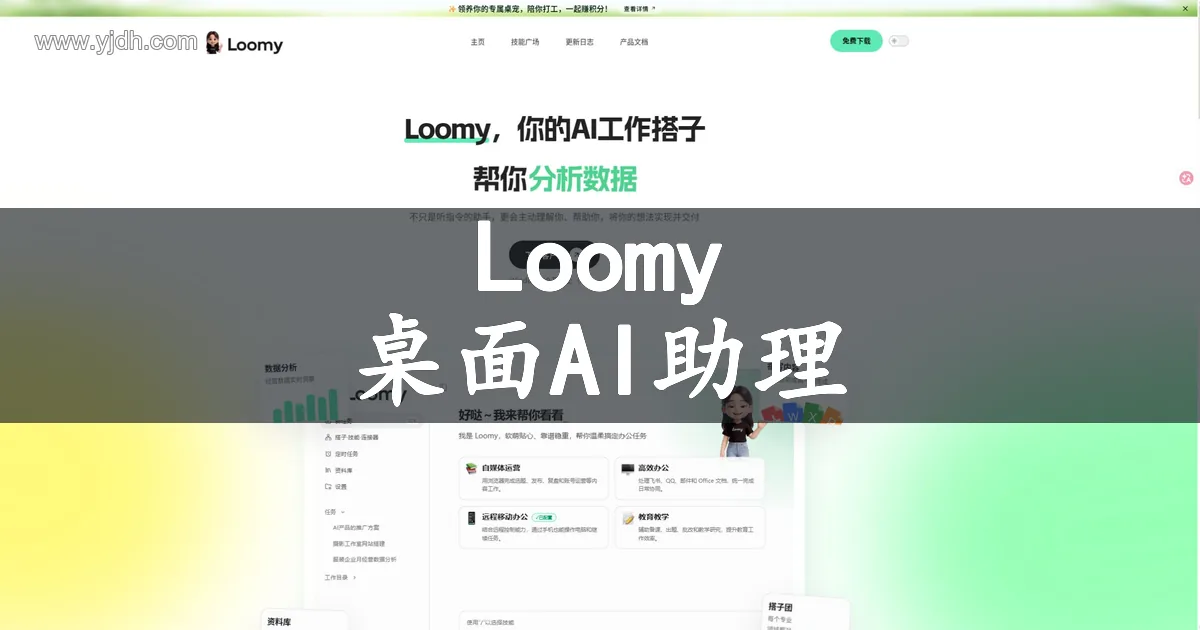
多表合并常见于月度销售、门店库存或活动报名统计。先确认每张表代表的时间和对象,再统一字段,最后检查合并后的行数与总额,结果才可用于汇报。
合并前先做字段对照
| 检查项 | 常见差异 | 统一方式 |
|---|---|---|
| 列名 | 客户名称/客户名 | 保留一个标准字段 |
| 日期 | 2026/8/1、8月1日 | 统一为 YYYY-MM-DD |
| 金额 | 元、千元混用 | 明确单位后换算 |
| 空值 | 空白、0、暂无 | 分别标记含义 |
把字段映射写成一张小表,后续换月份或增加来源文件时可以重复使用。不要用列的位置判断含义,优先根据列名和样例值核对。
字段映射和目录权限确认后,可以让 Loomy 读取一组脱敏样表,先输出合并预览和异常清单。
给合并任务设三条边界
- 只读取指定文件夹,不自动扫描其他项目目录。
- 保留来源文件名和原始行号,方便追溯。
- 发现重复键或字段缺失时先列出,不直接猜测补齐。
如果同一客户在两张表中出现,先决定按订单号、客户编号还是“名称+日期”去重。去重规则必须写进任务说明,不能让工具凭感觉合并。
合并后检查总量和异常
至少做四项校验:合并行数是否等于各表有效行之和;金额合计是否与财务台账一致;日期范围是否连续;关键字段是否出现大量空值。Loomy生成的图表可以帮助定位异常,但业务负责人仍要回到原表确认。
| 异常 | 可能原因 | 处理 |
|---|---|---|
| 行数变少 | 去重键过于宽泛 | 查看重复记录再决定 |
| 金额变大 | 单位或重复订单 | 核对单位和订单号 |
| 月份断档 | 日期格式无法识别 | 统一日期后重算 |
完成检查后再让 Loomy输出月度趋势或一页摘要,并在结果中附上来源文件和统计口径。涉及客户、财务或人事信息时,先脱敏再分析,任务结束后清理临时副本。
合并结果和异常清单已经核对,可以继续用 Loomy 生成图表与汇报摘要,保留原始文件作为依据。
常见问题
表头不一致能直接合并吗?
先做字段映射,确认含义一致后再合并。
重复记录要自动删除吗?
不要直接删除,先按业务键列出重复项,由负责人确认规则。
Loomy会修改原始表格吗?
建议只授权读取目录,将合并结果另存为新文件并保留来源信息。