短片只差一条已经拍好的补镜,不必为了进入AniShort剪辑,再把这条视频变成一次AI生成任务。先在剪辑预览的“本地素材”中导入已有文件,确认能够预览,再加入采用的时间线。素材进入列表、片段进入时间线、最终进入成片,是三个需要分别确认的动作。

例如,前后两镜已经做好,中间想补一条自己拍摄的钟表特写。目标是采用这份现成画面,不是让模型参考钟表再生成另一个版本。保留原文件以后,从剪辑入口接入更直接,也能避免秒针位置被重新解释。
外部文件与画布结果,从各自入口进入
官方“剪辑预览”课程170秒处,素材面板可见“本地素材”以及“导入”,旁边还有画布来源的素材入口,下方已有视频卡片。已有外部视频时,选择本地素材,按导入提示选择文件;从项目生成节点取材时,则查看对应画布的素材。两条来源最后都要落到实际时间线,不根据卡片出现在左侧就认定已经采用。
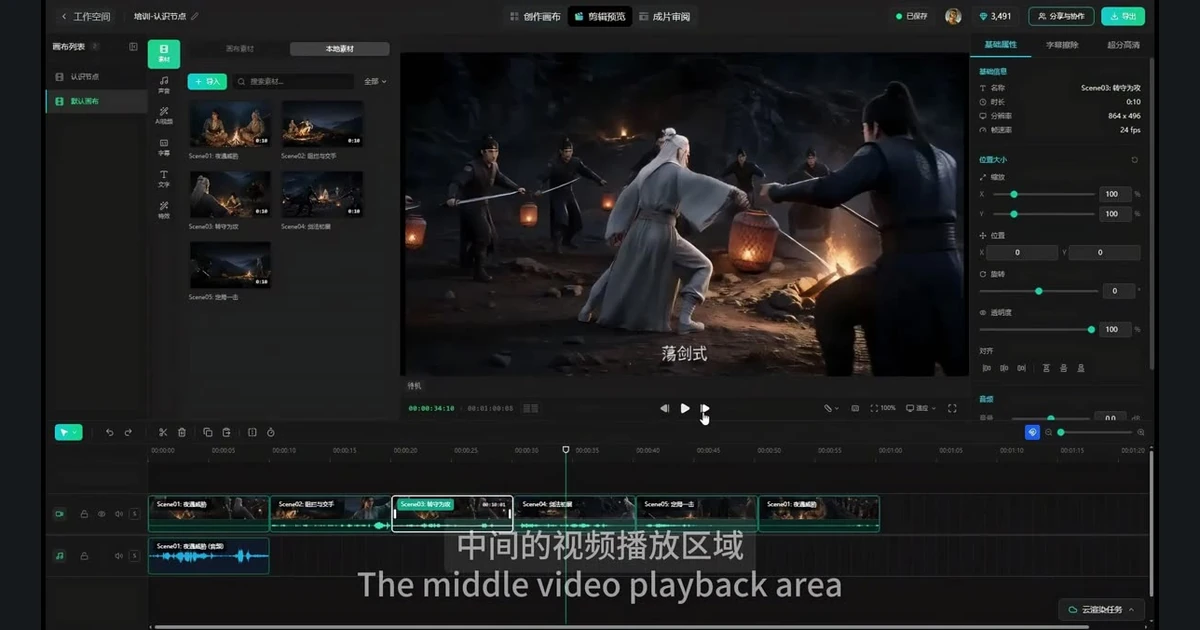
“本地素材”这个名称也不等于已经证明所有数据只在本机、永不上传,或者换电脑后会自动出现。需要确认保存与协作范围时,按当前平台说明和实际打开结果判断,先保留手里的原始文件。
下一页是AniShort产品详情并提供官网入口,可先了解剪辑预览,再接入准备好的外部视频。
先在素材区认出正确文件
导入后打开卡片,核对钟面、机位和原片中的秒针位置,再看时长与声音。文件名相同仍可能是另一个压缩版本;缩略图相似,也可能来自拍摄前后的两次尝试。先确认内容,才把它放进故事中的指定位置。
如果导入时已经出现明确错误,保留错误原文,先核对文件是否在本地播放器中可用、当前入口是否接受这一文件。不要反复改扩展名来冒充另一种编码,也不靠把它连到视频生成节点来解决解码问题。没有完成导入,就不把后续时间线缺片当作剪辑故障。
加入时间线时,只取这场戏需要的部分
将已确认的素材加入采用时间线,先找到它位于前后两镜之间的实际位置,再选择所需区间。钟表原片即使有一整分钟,这场戏可能只需要秒针走过某个刻度的一小段;保留整分钟会改变观看节奏,随意取开头又可能没有你要的动作。
接着处理这条补镜的声音。若实拍里有摄影者说话、手机提示音或与前后不一致的房间声,先判断哪些应该进入成片;不要因为画面已被采用,就默认整条原声也应该采用。若这镜只用来覆盖原有旁白,让旁白保持所需连续性,再检查画面接点。
从前一镜开始看,确认它已经参与剪辑
从补镜之前的动作开始播放,经过钟表,再看到后一镜。检查它是否真的在采用轨道、时长是否符合节奏、前后关系是否清楚,以及字幕和声音有没有被新片段挤开。只在素材区单独播放正常,还没有完成这次接入。
之后查看输出文件时,也用这处钟表画面作辨认点。它在素材面板出现,但成片仍没有,优先回查采用时间线和导出范围,不立即重新导入一份同名文件。能明确区分原件、素材卡片与采用片段,才容易定位缺失发生在哪一步。
完成这项工作,应该保留原文件,并得到一段确实包含该实拍补镜的连续剪辑。外部文件无需自带平台生成记录才能成为剪辑材料,但它也不会因为被导入,就自动变成角色资产、参考节点或已经发布的成片。
备好原视频与要采用的区间后,可经下一页产品详情进入官网,继续把已有素材接进剪辑。