习惯用Maya拖动视图,进入AniShort导演台却发现同一手势变成了另一种操作,先查看“视图操作方式”。不熟悉的鼠标规则容易让人以为模型移动了,随后又去改对象坐标补偿。官方常用工具课程提供多种视图操作方式,可先选择熟悉的一组,再继续摆场景。
先保存场景状态,再测试手势
虚构场景已经摆好桌子与两个人物,接下来只是想从侧面观察遮挡。测试前记下人物与桌子的已确认关系,避免把导航不顺误处理成修改布景。鼠标指向工作视图空白处,先试观察操作;选中对象拖动操纵轴则是另一类变换,不能把两种动作混在一起试。
要分开的观察动作有三个:绕场景看、在屏幕内平移观察位置、靠近或远离。它们都可能改变画面,却不应被笼统地记录成“模型坐标变了”。一次只确认一种,操作后看背景固定物与对象属性,能更早发现是否误改了布景。
在视图操作方式中选熟悉的一组
官方“常用工具和命令”78秒处展开视图操作方式,列表包含默认、Blender、Maya/C4D/Unity、3ds Max和UE等分组,并显示对应手势。选择与你当前习惯接近的一组,按面板里的说明测试,不把其他软件记忆中的所有快捷键都当作AniShort必然支持。
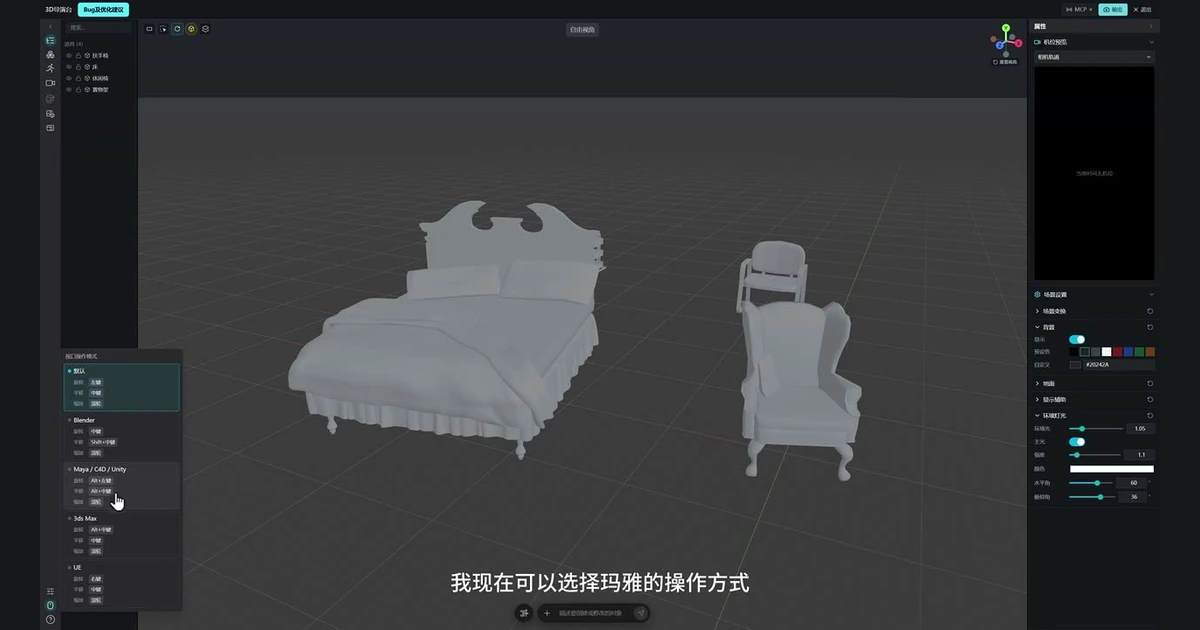
切换以后,用同一块静态布景检查旋转、平移和缩放观察。确认某一手势的结果,再继续下一项。若方向仍不符合预期,回到面板看选中的组和说明;不要连续换好几组后,已经不知道当前是哪套规则。
想了解导演台的场景编辑方式,可查看AniShort详情,再由详情页进入官网查看教程。
手势映射正确后,再分流其他问题
如果手势类型已经正确,只是自由观察移动过快,再另查“摄像机速度”;这是速度问题,不需要继续更换导航预设。对象旋转按格跳动则另看角度捕捉,不能把鼠标映射、观察速度和对象变换混作一个设置。
观察视图顺手后,仍要回到采用机位
绕着场景观察有助于检查模型与遮挡,但后续参考采用的是哪张取景,需要另外确认。测试一圈导航后,回到采用机位,检查人物还在原位置、桌子没有被误搬动、画幅仍符合任务。工作区里刚刚看见的角度,不自动成为已经保存的参考机位。
如果测试中误改了对象,先恢复已确认状态,再从空白视图区域重新练习。不要继续叠加操作,最后靠一张看似相同的画面猜场景有没有恢复;位置和朝向的记录能帮助你分辨观察变化与布景变化。
团队交接时,可以注明自己采用的视图操作方式,帮助对方理解演示中的手势;但不要把个人导航偏好写成项目里所有人必须遵守的场景参数。真正需要共享的是采用机位与布景状态,观察习惯可以因人而异。
视图手势与场景状态确认后,可到AniShort详情了解产品,经官网入口继续制作参考。