在导演台里刚想靠近桌边,视窗就一下越过人物,先查视图移动的摄像机速度。不要为了让浏览“慢一点”,把整个场景缩小。编辑时怎样移动观察位置,与房间、人物实际有多大,是两件事;改错层会连带破坏原来的比例与站位。

先确认变的是观察位置
虚构预演里,人物坐在桌前,需要从正面转到侧边检查手与桌沿。若只是自由视角靠近得过快,物件位置、尺寸与人物姿态仍保持原值。先看有没有误选并拖动物件,再决定是否调整浏览速度,不因画面突然变近就认定模型被放大。
同样,时间线播放得太快,不属于这次问题。动画播放速度、机位运动时长和自由观察的移动速度分别处理。先暂停动画,在自由视角下做同一种短距离移动,确认要修的是编辑视窗的浏览手感。
观察移动与场景变化分清后,可到下一页AniShort详情查看导演台方向及官网入口,再调浏览速度。
用速度档位控制靠近,不改场景尺度
在导演台工具设置里查看“摄像机速度”。官方演示面板有滑杆与倍率档位。先选适合近距离检查的较慢档,再试同样幅度的移动,直到能在桌边停下。房间范围大、需要快速找到另一处时,可以再采用较快档位,不必始终维持同一个倍率。
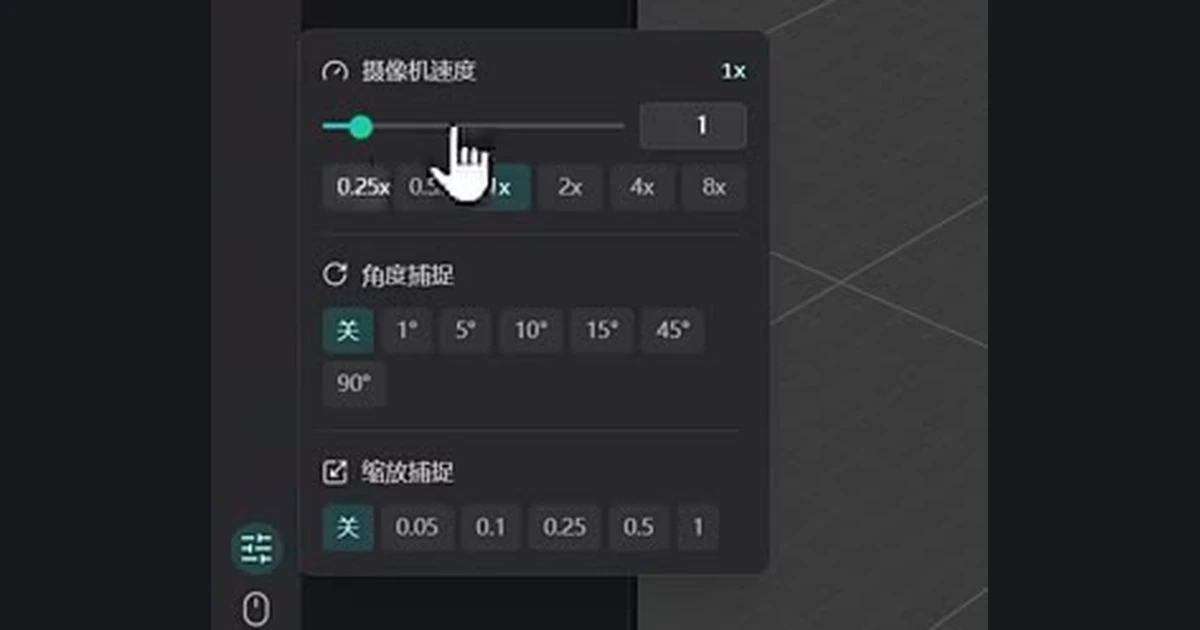
调整时保留一个固定参照,例如椅背与桌沿。每次从可辨的位置开始,观察移动后的距离感。镜头已经穿过或越过桌子时,先退回能认出场景的位置,再减慢操作;不要在完全失去方向的画面里继续长距离移动。
接近、转向与看清局部各自完成
先移动到能观察桌边的位置,再转向目标,最后检查局部关系。若同时快速前进和大幅转动,很容易把“走过头”误认为物件消失。需要判断人物手的位置时,也可以先从较宽视角找到身体,再逐步靠近,而不是只盯着一个没有参照的手部近景。
这里改变的是编辑观察条件,不自动成为作品采用机位。自由视角里看清手与桌子的间隔后,回实际采用机位再判断它是否拍得到。若需要修改成片取景,应明确选择那台机位进行相应调整,不把一次方便检查的视角当成已经安排好的镜头。
回到原任务,查场景有没有被误动
检查完成后,核对人物、桌椅的位置和尺寸仍符合原安排。若刚才为找目标误拖过物件,先恢复正确关系,再继续摆姿或动画。不要用新的观察角度掩盖场景已被移动的事实。
需要交给后续制作的仍是指定机位、采用时点和清楚的空间状态。浏览倍率只是当前操作辅助,不应写进人物动作要求,也不能拿它推算镜头在片中移动了多少米或几秒。
完成点是能稳定接近并检查目标,原场景不因导航困难被重新缩放。大场景切换与细节检查使用不同浏览速度很正常;把它留在观察层解决,才便于继续沿同一套位置关系制作。
视图操作顺手且场景保持正确后,可经下一页AniShort详情进入官网继续预演,再回采用机位核对。