3D参考里出现“人物1”、摄影机路径和观察辅助线,先分清它们属于编辑辅助,还是场景真的需要的画面内容。AniShort导演台的场景属性提供显示辅助控制。交接给人看布景的说明图,与交给后续生成的干净参考,可以来自同一场景,但应分别确认实际包含什么。
先决定这张图给谁使用
虚构例子中,四个白模用于排练进门后的站位。给合作者讲解时,角色标签有助于区分“谁站在门边”;交给图像或视频生成时,漂在头上的“人物1副本”却可能成为多余文字。不要直接把整块编辑界面截图当作所有用途共用的参考。
先把要保留的画面依据写清:人物数量、轮廓、位置、相机观察关系。名字、坐标轴、轨迹线分别判断是否需要。需要角色对应说明时,可以另附带标签的讲解图;不必为了让干净参考也能认人,在画面上增加本来不存在的衣服文字。
在场景的显示辅助里处理标签
官方“场景属性”课程110秒处演示逐个人物的标签显示,125秒处在场景设置的“显示辅助”中关闭角色标签,画面中的白模仍然存在。按这个层级核对当前工程:你要隐藏的是辅助标签,不是角色模型本身;别把大纲里的对象删除来“去名字”。
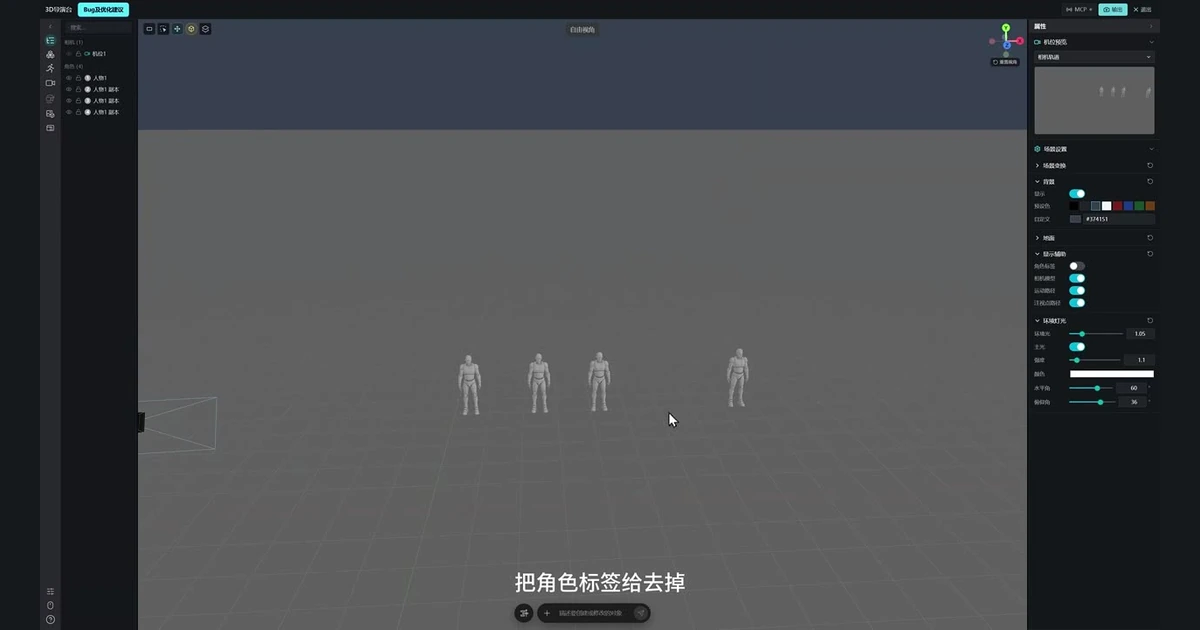
同一区域还可查看当前提供的其他辅助显示项。需要去除哪一种,就检查对应状态,并对照当前画面;不假定关闭角色标签会同时移除所有路径、线框或选择操纵轴。对尚未确认会不会进入输出的元素,先输出一张小参考查看,而不是凭编辑区推断。
需要了解导演台参考创作,可查看AniShort详情,再从详情页进入官网查看场景属性教程。
辅助线消失,空间条件应当保持
切换显示前后,保持采用机位与人物站位一致,核对数量和遮挡。若某人也跟着消失,先确认是否误关对象可见性;若画面角度改变,先回到原机位。不能一边清理辅助、一边移动人物,再把两张不同布景当作清理前后对照。
轨迹线用于解释动作经过时,可以保留在讲解图里;用于生成的画面是否需要它,按实际任务决定。不要默认模型能理解某条彩线只是摄影机路径,也不承诺隐藏辅助后一定消除后续生成的全部多余元素。参考清楚只是输入条件之一,结果仍需检查。
用实际文件检查,而非只检查编辑窗口
打开本次实际输出,查看标签文字、操纵轴和路径有没有留下。若它们本就不进入输出,不需要为了编辑区看起来干净而反复改场景;若采用的是截图,确认没有把面板、按钮和弹窗一并截入。两种取图方式得到的内容可能不同,不能混着交付。
保留一份干净参考,另留一份清楚标注角色对应关系的说明材料。命名中写用途,不把“干净版”误解为已经完成最终美术。白模仍是站位与动作材料,不自动等于角色定妆图,也不会因为移除标签就获得真实材质。
下次编辑时可以恢复辅助
辅助显示服务于编辑,并不需要永久关掉。继续排练或检查路径时,可以重新开启需要的项目;下一次取参考再按用途确认。这样场景保留可编辑性,生产材料也有明确边界,避免为了去掉几行文字而损坏原有布景或角色资产。
讲解图与生成参考各自核对后,可从AniShort详情进入官网继续制作,保留用途清楚的实际文件。