在导演台旋转一件模型,它却像绕着远处一点兜圈,先查看轴心。模型朝向、轴心位置与整体摆放是不同条件;不断减小旋转角度,只会让错误绕转变得更细。AniShort官方模型属性课程演示了轴心编辑,可以先用它检查这件物体围绕哪里变换,再决定是否调整。
先确认是对象兜圈,还是观察视图在绕行
虚构场景中,一块独立屏风应该在原位转向。固定观察位置,选中屏风,做一次容易辨认的小幅旋转:若屏风整体位置沿弧线跑开,而背景不动,就检查对象的变换基准。若整个场景的可见方向一起变了,则先查看自己是否只是在旋转工作视图。
同时核对选中的对象。不要选着整组布景却期待只有屏风围绕自身旋转,也不要用移动摄影机制造“屏风已经转向”的假象。先留下原位置、旋转和缩放,确保本轮试验后能回到已确认的布景。
在模型属性中查看轴心编辑
官方“模型属性”课程180秒处,轴心编辑区域展开,操纵轴移到了椅背附近;205秒处仍能看到位于椅子上部的轴心,字幕说明可以调整中心点。这个功能用于变换基准,不能据此认为模型的几何形状、物理重心或真实铰链都已经被修改。
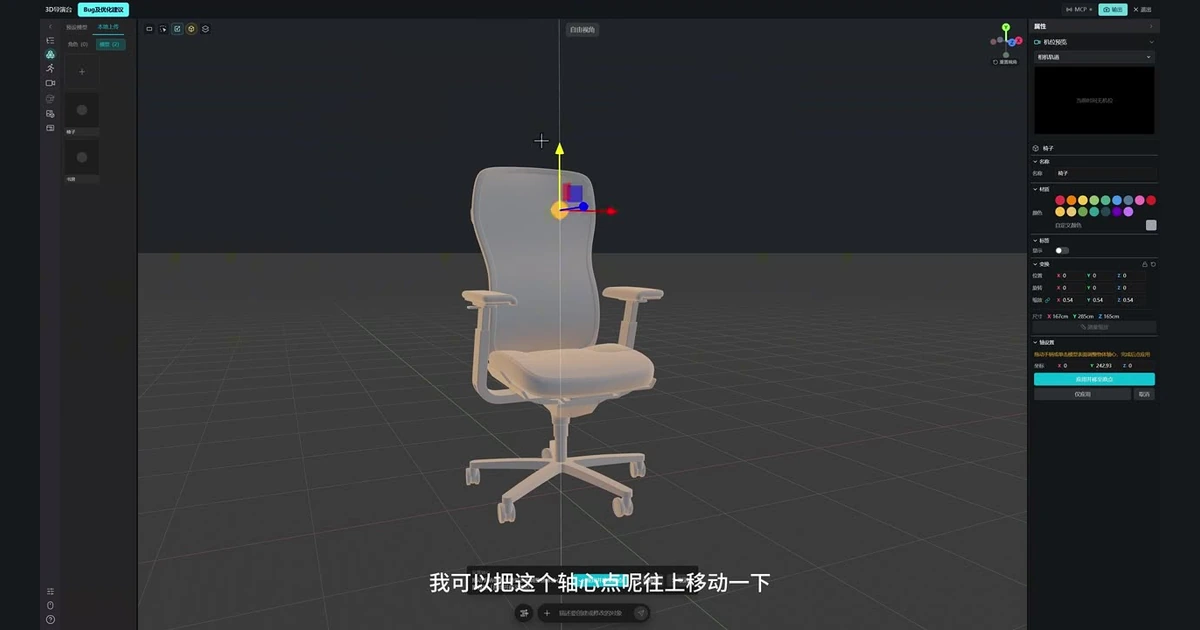
在当前对象的轴心区域,先观察现有基准与模型的相对位置,再进入编辑。确定目标是让独立物体绕自身附近转,还是刻意绕某一边转;两者需要的基准不同。按当前界面确认采用本轮轴心调整,再回到普通变换操作,不把尚在轴心编辑中的拖动当成搬动整个物体。
想了解模型属性与轴心编辑,可先查看AniShort详情,再从详情页进入官网学习导演台。
采用后先看摆放,再看旋转
轴心调整后,重新核对物体的落地和相对位置。不要假定所有坐标都会保持原值,也不要见模型下沉就立刻再调一遍轴心;先确认现在改的是基准还是对象位置。官方演示中也出现了模型相对地面变化的过程,实际布景应以调整后的可见状态为准。
摆放确认后,用同一机位做一次小幅旋转。看它是否围绕预期基准转动、有没有整体飞离原位置。若目的是屏风原地转向,检查底部占地;若目的是门板绕边转,检查那条边是否保持在需要的位置。这里是几何预演,不代表已经建立真实关节、碰撞或受力模拟。
别用轴心修理模型本身的形状
物体转动基准合理,但边框扭曲、板厚不对或局部缺失,属于几何问题。轴心移动不会把弯曲屏风变直,也不能补上缺失背面。反过来,模型外形正常而基准偏远,也不必重新生成整件模型;先解决变换条件,保留已经可用的几何。
如果对象已有动画,先在副本或明确的试作范围检查,不默认改轴心后所有既有关键帧会保持相同运动。最终交付保留采用轴心、对象摆放和一段简单旋转验证;需要继续做动画时,再确认每个时点的实际结果,不能只交一张终点朝向正确的图。
基准、摆放与旋转都对应后,可经AniShort详情页进入官网继续准备模型参考。