白模手臂与胸口融成一块,未必是姿势真的贴在一起。先用能看清体积的工作光检查,再决定是否改动作。AniShort导演台的场景设置可以调整环境光与主光;把整体照明、模型颜色和几何位置分开,能少做一轮为了“看得见”而改坏姿势的操作。

先确认是看不清,还是确实相交
虚构预演中,人物抱臂坐在椅上,从当前机位看,前臂与上身没有边界。先换一个便于检查的编辑视角,看两者是否真的穿插。若已经相交,回姿态控制处理;若有间隔但明暗几乎一样,继续查工作照明。两种问题不能都靠把手臂向外拉开解决。
检查期间保留人物位置、姿态和采用机位。可以改变观察视角来定位,但不要边调光边改身体和相机距离,否则更亮的新图也说不清到底修好了什么。先把这轮目标写成“辨认前臂与胸口的边界”。
几何与观察问题分清后,可到下一页AniShort详情查看导演台方向及官网入口,再调整场景工作光。
到场景设置里找灯,不在人物材质里乱试
确认右侧打开的是场景设置,展开环境灯光。面板分别列环境光,以及主光开关、强度、颜色、水平角和俯仰角。先确认主光是否启用,再按需要调整方向,让前臂和躯干获得可辨的明暗差;环境光用于维持暗面可见,不是一律拉到最高。
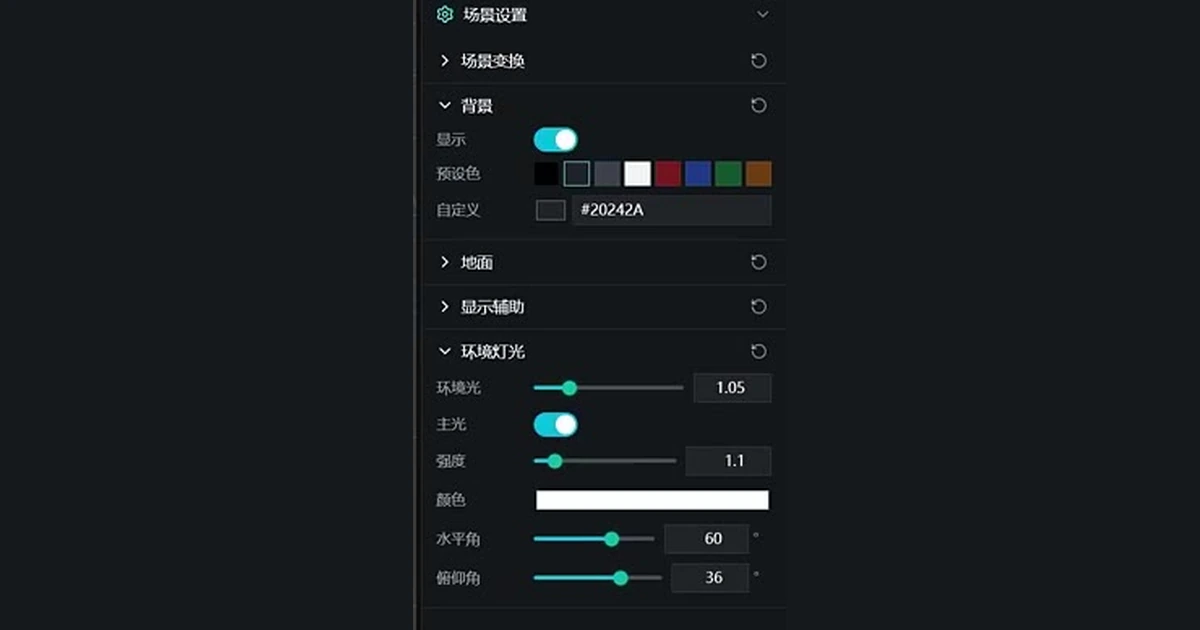
若手臂亮面已经发白,继续提高主光强度可能让体积更难读。可以先调方向,再平衡环境光。一次只改一项,回到同一机位看边界如何变化。教程中的数值属于演示场景,不必抄成每个房间的固定配置。
背景对比与模型颜色各有用途
人物轮廓与背景融在一起时,可以在场景背景里试一个更容易分辨的工作颜色。它帮助检查轮廓,不等于剧情环境已经采用这个色。若需要为不同人物作识别,另用合适的白模区分方式,不把整场灯光染成一种颜色来代替人物身份。
同样,不要因工作光下手臂暗,就给角色资产永久加一块深色衣袖。场景照明是观察条件,角色服装是外观设定。此处调整的是导演台参考的可读性,最终生成的服装、光线与材质仍按作品要求另行确认。
用同一状态检查其他机位
当前机位看清后,保持人物姿态,到另一个采用机位看身体关系。若新角度因遮挡仍看不到手臂,先判断是不是取景问题;不要为每个机位分别摆一副新姿态,再把它们当成同一时刻。光线能帮助读体积,不能让被身体完全挡住的部分变得可见。
交付参考时说明哪些颜色和照明是工作辅助,哪些是作品需要继承的条件。若这张图只用于说明抱臂和椅子位置,就把这点写明,避免后续把临时背景色也照搬进成片。
完成点是原定姿势没有被无故改动,关键身体边界在需要的参考里能够辨认。之后还需核对生成结果,但那时已有清楚的姿态依据,不必从一张明暗糊在一起的白模图猜手臂在哪。
工作光与姿态条件明确后,可经下一页AniShort详情进入官网继续准备参考,另列最终外观要求。