小墨鹰编辑器 – 公众号排版
小墨鹰编辑器是面向微信公众号图文排版、模板素材与 AI 快排的在线编辑工具。

Kuse 是面向日常办公的 AI 工作空间,适合把散落在文件、表格、邮件和常用应用里的任务整理成可执行的工作。它当前的产品方向包括生成文档、表格和演示文稿,以及把重复性的步骤组织为工作流。对于需要经常整理资料、制作提案、维护跟踪表或复用固定流程的人来说,Kuse 的价值在于把输入资料、生成结果和后续操作放在同一个工作区中处理。
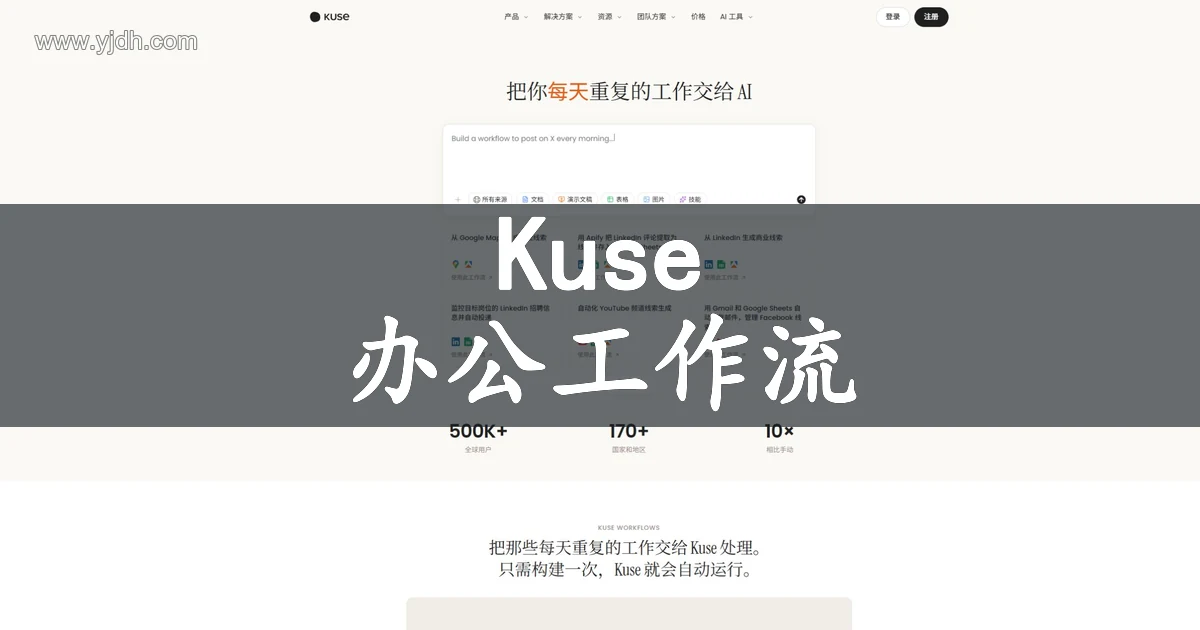
Kuse 的核心是把“要做什么”转换成更清晰的工作步骤。你可以先用自然语言说明目标,再补充已有文件、模板或数据,让系统围绕这些材料生成内容或继续完成后续动作。它更适合有明确输入和交付形式的办公任务,例如整理会议要点、准备项目简报、汇总表格、制作演示提纲,或把反复发生的资料处理过程交给同一条工作流。
如果你的需求只是临时问一个问题,普通对话工具可能已经足够;如果你希望输出能保留在工作区、关联已有资料,并在下次继续使用,Kuse 的工作方式会更贴近持续性的办公场景。
当前产品页将内容创作分为网站、文档、演示文稿和表格几个方向。实际使用时,可以把零散笔记整理成结构化 brief、提案、报告或备忘录;也可以把原始信息整理为表格、追踪器和仪表板的初始结构;在准备汇报时,则可用于生成大纲、讲稿要点和演示内容框架。
生成后的内容仍应结合实际业务资料检查。尤其是数字、公式、名称、日期、对外表述和决策依据,不能因为格式已经完成就跳过人工确认。
Kuse 的公开工作流路径是:先用自然语言描述工作,再连接需要使用的办公应用,然后选择定时运行或按需手动运行,最后在工作区查看结果。这个路径适合把重复但规则相对明确的事情拆开,例如收集输入资料、归类信息、生成固定格式文档,再把结果留在指定工作区中继续处理。
工作流越具体,越容易检查输出是否符合预期。首次设置时,不妨先从一个小范围步骤开始,再逐步增加资料来源和后续动作。
Kuse 的文件工作区用于持续保存文档、输出内容和笔记。产品说明提到,上传的文件、系统生成的内容以及工作流运行结果都可以留在同一工作区中,并可按文件夹组织。这样在后续创建文档或表格时,可以把已有模板、品牌规范、历史报告和数据作为参考,而不必每次重新整理上下文。
对资料较多的团队,建议先建立清晰的文件夹和命名规则,把正式模板、参考材料和待处理输入分开保存。涉及客户资料、合同、财务信息或其他敏感内容时,应先确认内部授权范围,再决定是否导入和连接相关服务。
Kuse 的集成页面展示了 Google Drive、Gmail、GitHub、Slack、Notion、HubSpot 和 Google Calendar 等常用服务。这类连接的意义在于,让工作流能够围绕已经在使用的文件、消息、日程或业务资料继续完成整理和生成工作,而不是把所有内容先复制到另一个地方。
连接应用前,先确认它需要读取或写入哪些内容,并遵循所在团队的账号、权限和数据使用规则。不同应用、账号和地区可用的连接范围可能不同,具体以登录后的实际界面为准。
初次使用时,先从一个可检查的办公结果开始,例如根据会议记录生成一份结构化项目简报,或根据已有模板建立一张跟踪表。准备好少量真实但不敏感的示例材料,先观察系统如何引用资料、组织内容和保存结果。
这样做能更快判断 Kuse 是否适合自己的资料组织习惯,也能避免一开始就把复杂流程交给自动化处理。
| 场景 | 可从哪里开始 | 使用重点 |
|---|---|---|
| 项目汇报 | 把笔记、数据和既有模板放入工作区 | 先形成报告结构和演示要点,再补充业务结论。 |
| 运营整理 | 将重复收集的资料定义为固定输入 | 先检查每次输出的完整性,再决定是否定时运行。 |
| 销售与客户沟通 | 使用已授权的业务资料和文档模板 | 重点复查客户名称、事实描述和对外承诺。 |
| 团队知识沉淀 | 将稳定的模板和参考文件按文件夹保存 | 让后续内容有一致的参考基础,减少反复整理。 |
想继续比较文档生成、表格整理、演示准备和重复任务自动化的相关产品,可以到云记号导航首页按分类浏览。
www.yjdh.com
AI 生成和自动化能减少重复整理,但不能替代对业务事实的判断。对外发送前,应复查数字、引用资料、权限范围、格式要求和最终措辞;对表格中的公式、统计结果和筛选逻辑,也应使用原始数据进行交叉确认。
连接第三方应用或上传资料时,应遵守团队的数据管理要求。不要将没有授权的敏感文件直接用于自动化流程;当工作规则、模板或资料来源变化时,也要重新检查对应工作流是否仍然适用。
| 比较维度 | 通用对话方式 | Kuse 的公开产品方向 |
|---|---|---|
| 输出形态 | 多以对话文本为主 | 面向文档、表格、演示文稿、网页内容和工作区文件。 |
| 资料延续 | 常需重新补充上下文 | 可在持续保存的文件工作区中引用已有文件和输出。 |
| 重复步骤 | 通常需要每次单独发起 | 可把规则明确的步骤组织为按需或定时运行的工作流。 |
| 使用重点 | 适合即时问答和单次内容协助 | 适合希望保存资料、生成文件并复用固定流程的日常办公。 |
建议先用一个真实且范围较小的任务体验 Kuse,再根据结果决定要不要把更多资料和流程纳入工作区。
Q:Kuse 可以用来做什么?
A:它适合生成和整理文档、表格、演示内容及网页内容,也可以把文件与常用应用连接起来,处理规则明确的重复办公任务。
Q:是否需要从复杂工作流开始?
A:不需要。先用一个输入和输出都清楚的小任务验证结果,更容易发现格式、资料和权限方面需要补充的条件。
Q:生成的文件会保存在哪里?
A:产品说明将生成内容和上传资料放入持续保存的云端文件工作区,可通过文件夹组织,并在后续工作中作为参考资料使用。
Q:连接应用后应重点检查什么?
A:重点确认授权范围、可读取和写入的内容,以及自动化结果是否符合团队的数据使用规则。
Q:所有结果都能直接用于对外工作吗?
A:不建议跳过复查。对外材料、业务数据、公式和事实陈述都应由使用者确认后再使用。
Q:在哪里能继续比较类似的办公工具?
A:可以到云记号导航首页浏览更多办公与工作流方向的产品,再按自己的资料来源、权限范围和交付方式逐项比较。
www.yjdh.com


本站AI工具导航提供的Kuse – AI办公工作流都来源于网络,不保证外部链接的准确性和完整性,同时,对于该外部链接的指向,不由AI工具导航实际控制,在2026年8月18日 下午5:37收录时,该网页上的内容,都属于合规合法,后期网页的内容如出现违规,可以直接联系网站管理员进行删除,AI工具导航不承担任何责任。