Genspark – AI工作空间
一站式AI工作空间,支持AI PPT、文档、图片、视频、代码与设计任务

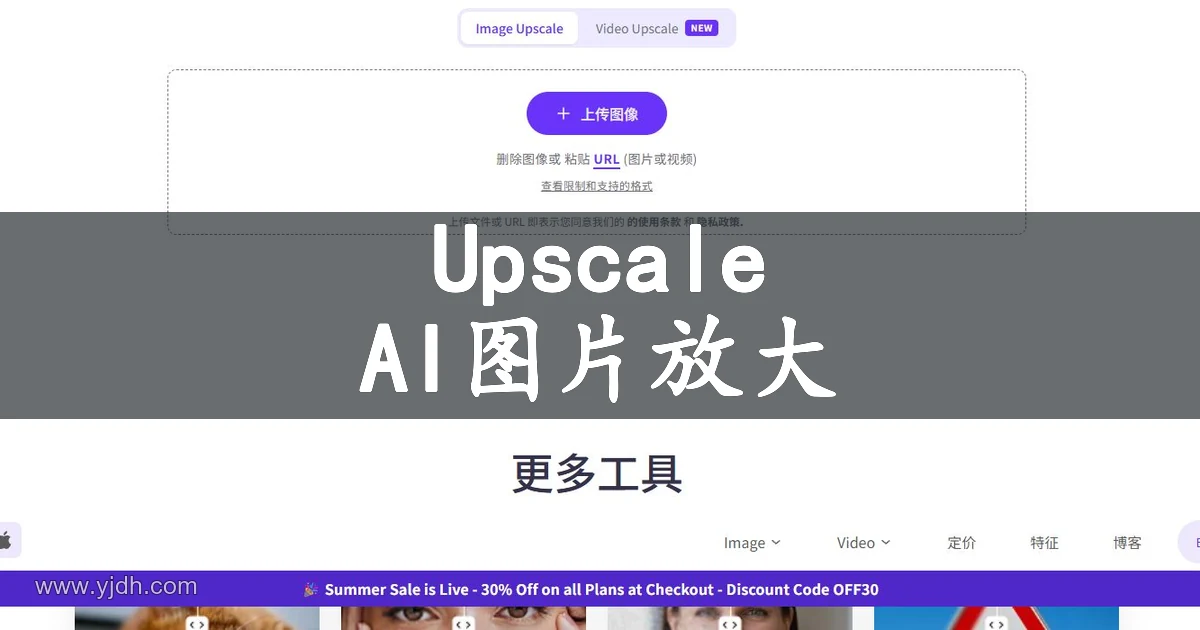
Upscale.media 是一款面向图片放大和清晰度增强的 AI 图像工具。它适合处理分辨率不足、细节不够清楚、JPEG 压缩痕迹明显,或需要为展示和输出准备更大画面的图片。官网当前页面提供上传入口,并展示了图像放大、锐化、去模糊、图像修复和上色等相关方向。
对内容创作者、电商运营、摄影爱好者和需要整理历史图片的人来说,真正需要判断的通常不是“能不能放大”,而是原图里有哪些细节可以保留、哪些模糊无法可靠恢复,以及输出后是否符合发布、印刷或归档用途。把它作为图片处理流程中的一个环节,通常比把所有问题交给一次自动处理更稳妥。
想比较不同的图片处理工具,可以到云记号导航首页按分类浏览。
www.yjdh.com
当图片主体清楚但尺寸偏小,例如旧照片、商品局部图、网页下载图、演示配图或社交媒体素材时,放大后的画面更便于用于大尺寸展示。官网的功能页将提高分辨率列为核心方向,并说明可将分辨率提升至 4 倍。实际效果仍会受到原图对焦、压缩程度、噪点和主体纹理影响。
如果原图已经严重失焦、主体被遮挡或关键文字不可辨认,放大不一定能带回真实信息。对于证件、合同、医疗影像、司法材料等需要准确还原的内容,不应把自动生成的细节当作原始事实。
先在原始尺寸下查看图片,而不是只看缩略图。主体轮廓、文字边缘和光线过渡仍可辨认的图片,通常更适合继续处理;大面积马赛克、强烈运动模糊或多次截图压缩的素材,则应先降低对细节恢复的预期。
上传个人照片、客户素材或未公开作品前,也应先确认自己的使用权限和所在项目的数据处理要求。需要长期保留的原始材料,应在本地或合规存储中另行备份。
处理完成后,建议在 100% 显示比例和实际投放尺寸下各看一次。前者有助于发现边缘锯齿、重复纹理、过度平滑和异常颗粒;后者则更接近用户在网页、海报或商品详情页中看到的效果。不要只因文件尺寸变大,就认为画质一定更好。
| 检查位置 | 需要观察的问题 | 处理建议 |
|---|---|---|
| 主体轮廓 | 边缘是否出现毛边、断裂或不自然的锐化 | 降低放大预期,或改用原图的更清楚版本 |
| 文字与标志 | 笔画是否被错误改写,标志比例是否异常 | 与原图逐项对照,重要内容采用人工校对 |
| 人脸和纹理 | 皮肤、毛发、织物和重复图案是否失真 | 避免过度处理,保留自然的细节层次 |
| 色彩与亮度 | 是否偏色、过曝或暗部细节丢失 | 放入实际版式后再做色彩判断 |
官网将锐化图像和去除模糊列为可用工具方向。它们更适合解决轻度的边缘不清、压缩后的柔化或拍摄时的小幅抖动,而不是重建完全缺失的画面。处理前建议明确一个目标,例如让产品轮廓更容易阅读,或让一张略软的风景照在小屏显示时更清楚。
锐化过度会在头发、文字、建筑线条和高反差边缘处形成明显光晕;去模糊过度也可能让纹理看起来不真实。输出后应与原图来回比较,只保留确实改善阅读和观看体验的结果。
图像修复适合帮助处理老旧、受损或局部细节不足的图片;上色则适合为黑白或褪色图像补充色彩表现。这两类处理常用于个人照片整理、创作参考和内容展示,但生成后的颜色、纹理和局部形状不等同于历史事实。
处理有纪念价值的照片时,可以保留原图、修复版和不同参数的版本,并记录自己最终选择的原因。涉及新闻、档案、证据或需要客观呈现的材料时,应明确区分原始影像和经过处理的版本,避免让观看者误以为新增细节来自原图。
官网展示了批量处理方向。需要处理商品图、活动素材或多张同类照片时,先把文件按用途、画面比例和原始质量分组,再用少量样本检查结果。不同光线、不同压缩程度的图片并不适合套用同一套处理方式。
批量流程的重点是结果一致性,而不是只追求处理数量。对品牌图、带有文字的商品图和人物照片,抽检比例应更高。
官网页面还展示了 API 集成方向,适合有开发能力的团队将图片处理放入已有的内容管理、商品上架或素材工作流中。接入前应先根据当前产品说明确认可用接口、文件格式、尺寸限制、调用方式、使用范围和费用规则。
在实际项目中,还应为失败重试、重复文件、超大文件和异常输出设计处理规则。涉及用户上传内容时,需要明确哪些人可以访问原始文件和处理结果,并遵守所在组织的隐私、版权和数据保留要求。
它适合希望提升图片尺寸和观感的个人创作者、运营人员、摄影爱好者,以及需要先处理再进入设计或发布流程的团队。若目标是对关键文字逐字还原、恢复证据细节、做专业级修图,或处理存在复杂版权与合规要求的图像,则应采用更有针对性的人工核验或专业工作流。
开始使用前,建议结合当前页面显示的上传方式、支持格式、处理选项和服务规则判断是否匹配项目。将处理结果与原图并列保存,能让后续修改、复核或撤回更容易。
Q:Upscale.media 可以把图片放大多少?
A:官网功能页说明其图像放大方向可将分辨率提升至 4 倍。实际可处理范围和输出效果会受当前页面规则与原始图片质量影响,应以使用时的页面说明为准。
Q:图片放大后为什么看起来不自然?
A:原图中的模糊、噪点、压缩痕迹和缺失细节会影响结果。建议检查高反差边缘、文字、人脸和重复纹理,并与原图对照后选择较自然的版本。
Q:锐化和去模糊能还原所有细节吗?
A:不能。它们更适合改善轻度不清晰的观感,不能保证恢复原图中不存在的信息。对关键内容应以原始材料为准。
Q:老照片修复和上色后能当作原始记录吗?
A:不建议。修复和上色结果可用于观看或创作参考,但新增的纹理、颜色和局部细节可能并非原始影像内容,应保留原图并明确区分版本。
Q:批量处理前为什么要先试样?
A:不同图片的光线、压缩程度和主体类型不同。先检查样本可以及时发现文字变形、边缘异常或色彩问题,减少整批返工。
Q:哪里可以继续比较 AI 图片处理工具?
A:可以到云记号导航首页浏览图片放大、增强和修复等相关工具,再根据自己的素材和用途选择。
www.yjdh.com


本站AI工具导航提供的Upscale.media – AI图片放大都来源于网络,不保证外部链接的准确性和完整性,同时,对于该外部链接的指向,不由AI工具导航实际控制,在2026年8月16日 下午9:54收录时,该网页上的内容,都属于合规合法,后期网页的内容如出现违规,可以直接联系网站管理员进行删除,AI工具导航不承担任何责任。