Krea – AI图像生成
Krea 是 AI视觉创作平台,提供图片、视频、图像增强和3D对象创作工具。

Mixboard 是 Google Labs 推出的实验性 AI 概念画板。它把文字、图片和生成式 AI 放到开放画布中,帮助用户把零散想法逐步扩展成可比较的视觉方向。家居布置、活动主题、产品概念和 DIY 灵感,都可以从一个简短描述或一组参考图开始整理。
如果你想横向比较更多创意与视觉工具,可以在云记号导航按分类浏览,再结合自己的创作流程选择。
www.yjdh.com
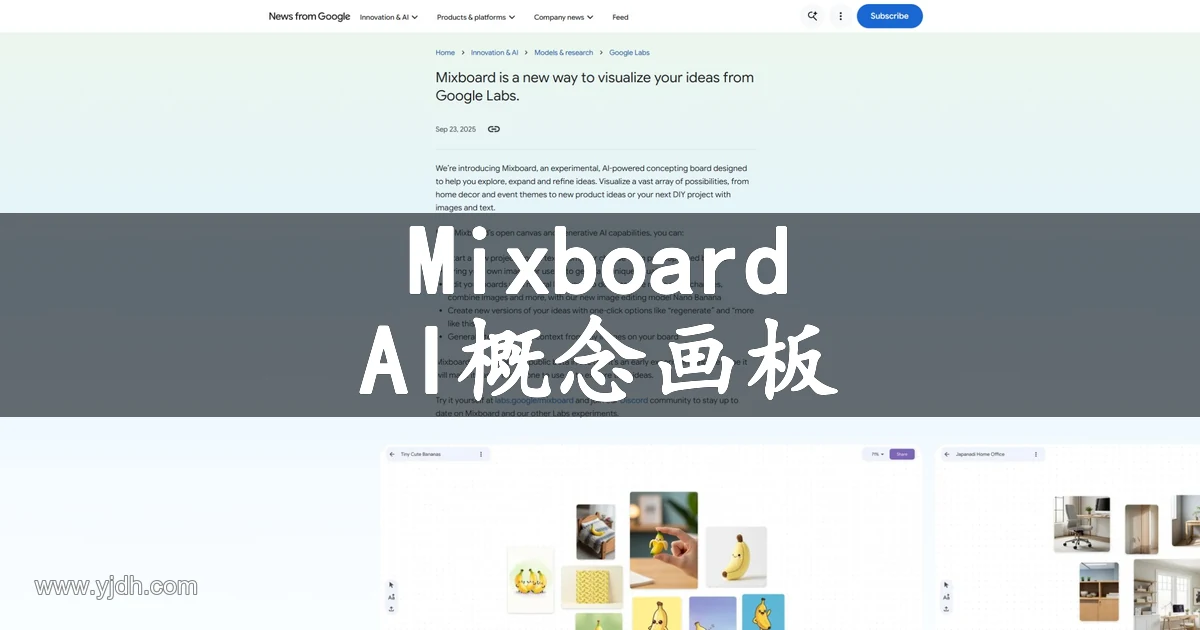
开始一个项目时,可以先写下想探索的主题、氛围或问题,也可以从预置画板进入。文字提示更适合把模糊方向变成第一批视觉线索;预置内容则适合先观察构图、元素组合和风格,再继续修改。
提示语不必追求一次说完全部要求。先确定主体、使用场景和希望传达的感觉,再根据画布上的结果补充细节,通常比在一开始堆叠大量限定更容易比较不同方向。
Mixboard 支持带入自己的图片,也支持用 AI 生成新的视觉素材。已有的参考照片、色彩方向或产品局部,可以与生成内容放在同一处观察,避免创意只停留在单张图片里。
先放入最能说明目标的几张参考,再补充需要探索的变化,会更容易判断哪些元素应该保留,哪些方向需要替换。画布的价值在于并排观察关系,而不只是不断生成新图。
官方介绍显示,用户可以用自然语言对画布内容做小幅调整,也可以组合图片。这样的方式适合在已有方向上继续细化,例如先保留主要风格,再尝试改变某个视觉要素或把两组参考合在一起。
编辑前应先说明希望保留的部分,再描述要改变的内容。对于需要比较的方案,保留原版本并创建新版本更有利于回看,不必把所有尝试都叠加到同一张画面上。
当一个方向接近目标但细节还不合适时,可以使用重新生成或生成更多相似内容的选项继续探索。前者适合重新获得一组可能性,后者适合围绕已有审美方向延展,不必每次从空白画布重新开始。
比较结果时,建议围绕一个明确问题进行,例如配色是否更贴近主题、主体是否更清晰、参考元素是否搭配。这样得到的画板更容易转化为下一步的设计讨论或内容规划。
Mixboard 还提供基于画布中图片上下文生成文字的方向。对于正在收集视觉参考的人,这可以帮助把画面中的共同点整理成描述、主题词或待讨论的问题,让视觉探索和文字表达彼此补充。
生成的文字更适合作为整理思路的起点。涉及品牌表述、方案结论或对外发布时,仍应结合实际项目目标自行确认,避免把灵感阶段的产物直接当成最终答案。
| 创意场景 | 可从什么开始 | 适合观察的重点 |
|---|---|---|
| 家居与空间灵感 | 房间风格、材质或色彩描述 | 家具、光线与配色是否协调 |
| 活动主题策划 | 主题词与参考图片 | 主视觉、装饰元素与氛围是否统一 |
| 产品概念探索 | 产品用途与目标感受 | 外观方向、使用情境与视觉语言 |
| 个人 DIY 构思 | 材料、对象或想做的效果 | 不同做法与参考元素的组合 |
这些场景的共同点是需要先发散,再筛选。若任务已经有严格尺寸、交付格式或生产约束,画板可以帮助讨论方向,但具体执行仍要回到对应的专业工具和项目规范。
Google Labs 在 2025 年 9 月的产品介绍中将 Mixboard 说明为美国地区的公开测试项目。不同地区、账户和产品资格可能影响能否进入或使用,实际可用范围应以产品页面显示的条件为准。
导入自己的图片前,也应确认素材拥有适当的使用权限。AI 生成内容可以帮助扩展方案,但涉及他人作品、品牌素材或对外使用时,仍需按实际项目的版权与使用规范处理。
普通图片生成通常围绕一条提示语产出单个结果;Mixboard 的重点是把文字、已有图片、生成图片和后续编辑放在同一开放画布里,持续比较、组合和完善一个创意方向。
因此,它更适合仍在探索阶段、需要看见多个元素之间关系的任务。若只需要快速获得一张单图,单独的图片生成工具可能更直接;若需要积累参考并逐步收敛方向,概念画板的组织方式会更有帮助。
Q:Mixboard 可以从什么内容开始?
A:可以从文字提示开始,也可以选择预置画板。两种方式都适合先建立一个可继续扩展的创意起点。
Q:能否使用自己的图片?
A:可以。官方介绍说明用户可带入自有图片,也可用 AI 生成新的视觉素材,再放到同一画布中比较和组合。
Q:可以通过文字修改画板里的内容吗?
A:可以。Mixboard 提供自然语言编辑方向,可用于做小幅调整或组合图片。具体可用操作以产品页面的实际界面为准。
Q:Mixboard 适合只生成一张图片的需求吗?
A:它可以生成视觉内容,但核心价值更偏向把多组图片和文字放在开放画布中探索概念。只需要单一成图时,可先判断是否需要后续的比较与整理。
Q:Mixboard 是否所有地区都能使用?
A:Google Labs 的介绍将其列为美国地区的公开测试项目。其他地区和账户的可用条件可能不同,应以产品页面显示的资格要求为准。
Q:在哪里可以继续比较同类 AI 创意工具?
A:想继续寻找灵感整理、视觉探索或图片创作工具时,可以到云记号导航按分类浏览,再结合自己的工作场景选择。
www.yjdh.com


本站AI工具导航提供的Mixboard – AI概念画板都来源于网络,不保证外部链接的准确性和完整性,同时,对于该外部链接的指向,不由AI工具导航实际控制,在2026年8月9日 下午1:21收录时,该网页上的内容,都属于合规合法,后期网页的内容如出现违规,可以直接联系网站管理员进行删除,AI工具导航不承担任何责任。