Faceswapper – 图片换脸
Faceswapper曾面向AI图片换脸与人像编辑。

Excalidraw 的页面标题为 Excalidraw Whiteboard,页面描述称它是一个虚拟协作白板工具,可用于轻松绘制带手绘感的图表。它更适合用来把想法、结构和关系快速画到画布上,而不是把它理解为文字文档、表格系统或专业制图套件。
进入页面后,可见提示是“选择工具并开始绘图”。这说明起步路径围绕工具、画布、形状和绘制动作展开。对需要做讨论草图、流程内容稿、概念说明或临时图示的人来说,这种白板式入口能减少准备步骤,让表达先从图形开始。
在云记号导航整理语境中,Excalidraw 更适合放在“虚拟协作白板”和“手绘感图表绘制”的交叉场景里理解:它帮助用户把抽象想法转为画布上的可视内容,同时保留草图式外观。
www.yjdh.com
Whiteboard 指向白板式使用环境。结合页面描述,Excalidraw 不是单纯展示图片的页面,也不是只输入文字的编辑器,而是围绕可绘制画布组织内容。用户看到“选择工具并开始绘图”后,可以直接从图形表达开始。
“手绘感图表”强调的是图表的视觉风格和表达速度。它适合把结构、关系、流程或草案以较轻量的方式表现出来,让内容看起来像草图,而不是严格比例的工程图。若目标是精密尺寸、专业制图参数或复杂版式,不能仅凭页面文字推断它覆盖这些需求。
| 页面文字 | 可以确认的含义 | 不宜扩写的内容 |
|---|---|---|
| Excalidraw Whiteboard | 页面以白板为核心场景 | 账户权益或套餐细节 |
| virtual collaborative whiteboard tool | 描述为虚拟协作白板工具 | 协作人数、权限或团队管理 |
| sketch diagrams | 可绘制图表草图 | 专业制图规范 |
| hand-drawn feel | 图表带有手绘感 | 完整样式库或模板范围 |
页面可见“形状”栏目,并在附近出现数字提示。可以确认的是,绘图过程并非只依赖自由线条,用户可以从形状相关入口开始组织图表元素。由于页面没有列出每一种具体图形名称,介绍时应保持在“形状入口可见、可作为绘制起点”的范围内。
对新用户来说,形状入口的价值在于降低白板起步难度。先放置几个图形元素,再补充连线、说明或其他绘制内容,通常比直接面对空白画布更容易形成图表骨架。这里的“骨架”只是对图表组织方式的描述,不代表页面已经公开完整模板库。
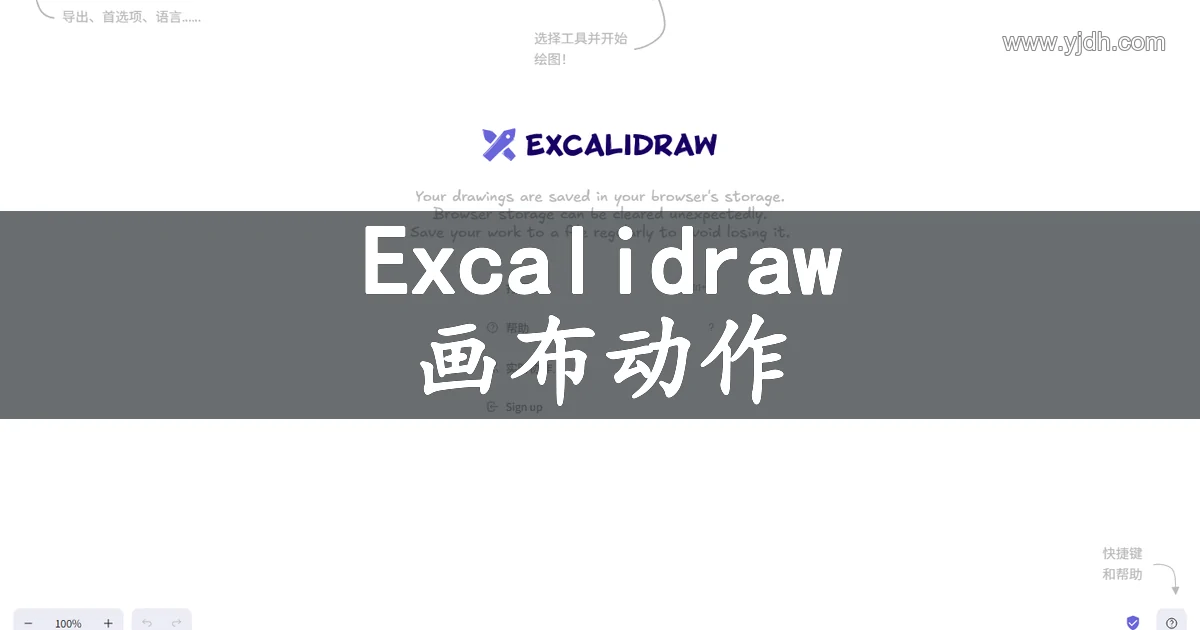
页面可见“画布动作”入口,并给出移动画布提示:要移动画布,可以按住鼠标滚轮或空格,同时拖拽鼠标;也可以使用抓手工具。这个提示对初次使用白板的人很重要,因为白板内容往往会超出当前视野。
按住鼠标滚轮并拖拽,适合习惯用鼠标完成视野移动的用户;按住空格同时拖拽,适合键盘与鼠标配合;抓手工具则把移动画布变成明确的工具选择。三种方式都围绕同一目标:移动查看位置,而不是改变图形本身。
理解“画布动作”时,应把重点放在白板空间操作上。当前可见文字能确认存在画布动作入口,也能确认页面展示了移动画布的方法;至于入口内是否还有其他动作,不能从页面摘要中继续扩展。
“选择工具并开始绘图”是一条很直接的入门提示。用户可以先观察工具区域,再选择适合的绘制方式,把主题、节点或说明放到画布上。页面描述中的“轻松绘制带手绘感的图表”,也说明它更贴近快速表达,而不是先进行复杂配置。
云记号导航建议用户先确认自己的输出目标:如果是想把想法快速画成带手绘感的图表,Excalidraw 的页面定位与此相符;如果要确认更细的账号权益、导出格式或团队管理细节,应以相关入口内的实际说明为准。
www.yjdh.com
页面可见“导出”文字,同时有明确保存提醒:绘图会保存在浏览器存储中,浏览器存储可能被意外清除,并建议定期保存到文件以避免丢失。这里最值得关注的不是某一种具体格式,而是保存习惯。
可以把绘制过程分成两个层次:一是浏览器中的当前状态,二是用户主动保存出来的文件。页面已经提示浏览器存储可能出现意外清除,因此重要图表、会议草图或后续还要继续编辑的内容,都更适合定期保存到文件。
页面提示绘图保存在浏览器存储中,这意味着用户需要区分“当前浏览器状态”和“已保存文件”。前者方便继续当前绘制,后者更适合留作可控备份。页面同时提醒浏览器存储可能被意外清除,所以不能把浏览器状态视为长期可靠保存。
一个简单判断标准是:只要这张图以后还可能继续使用,就不要只停留在浏览器状态里。完成主要结构、修改关键内容、准备关闭浏览器前,都可以保存到文件。这个做法不依赖隐藏功能推测,也符合页面已经给出的提醒。
页面中可以看到“实时协作…”文字,也能看到 “Sign up” 入口。它们说明协作和账户相关入口出现在白板环境中,但不能进一步写成已经公开了协作人数、权限分级、团队空间、账户套餐或同步范围。
如果只是快速画出带手绘感的图表,可以先关注白板、形状、画布动作、选择工具和保存提醒。协作入口适合在需要他人共同查看或参与绘制时再查看;具体能做什么,应以入口内实际展示的说明为准。
同样,“Sign up” 只是可见账户入口文字,并不等同于已经说明注册后的权益、容量或管理能力。重要内容仍应按照页面提示,定期保存到文件。
页面中可见“快捷键和帮助”入口,也出现“帮助 ?”文字。初次使用时,如果不确定怎样选择工具、移动画布或继续绘制,可以查看这类帮助入口。它的作用是辅助理解操作,而不是替代页面上已经给出的明确提示。
页面已经直接展示了移动画布方式:按住鼠标滚轮或空格同时拖拽鼠标,或使用抓手工具。若绘制过程中图形超出视野,先掌握这条提示通常比反复重画更有效。当前可见文字没有列出完整快捷键表,因此不应扩写为完整快捷键体系。
综合来看,Excalidraw 更适合被理解为面向手绘感图表和白板绘制的在线入口。处理重要图表时,最关键的习惯是留意浏览器存储提示,并在需要时保存到文件。


本站AI工具导航提供的Excalidraw – 画布动作都来源于网络,不保证外部链接的准确性和完整性,同时,对于该外部链接的指向,不由AI工具导航实际控制,在2026年8月15日 下午10:41收录时,该网页上的内容,都属于合规合法,后期网页的内容如出现违规,可以直接联系网站管理员进行删除,AI工具导航不承担任何责任。