Khroma – AI配色工具
Khroma 是 AI 配色工具,可学习颜色偏好,生成、检索并收藏调色板。

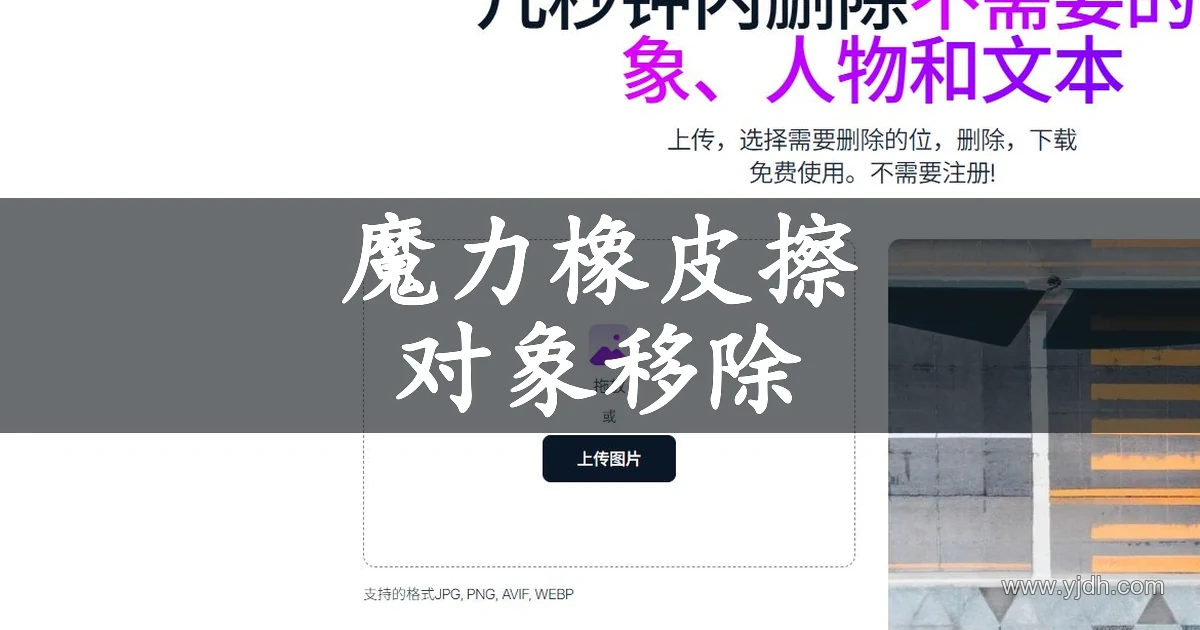
Magic Eraser 是 Magic Studio 提供的图片对象移除工具,面向需要从图片中移除物体、人物或文字的编辑任务。它适合处理画面里分散注意力的杂物、临时出现的人物,或不再需要保留的普通文字元素,让图片主体和构图更清楚。
图片擦除是在尽量保留原有场景的前提下处理一个明确区域。原图清楚、目标与背景边界明显时,更方便判断移除后的纹理、光线和构图。重要图片应保留原件,再对副本进行比较。
如果想横向比较图片编辑方向的其他工具,可以到云记号导航首页按 AI图像工具分类浏览,再结合自己的素材类型和编辑目标选择。
www.yjdh.com
当画面主体已经明确,只是被局部元素干扰时,图片对象移除通常比重新裁切或重拍更适合作为第一步。例如旅行照片中的路人、商品图边上的小物件、室内照片中的线缆,或海报初稿里要替换的普通文字,都可以先限定在一个小区域处理。
开始前先判断目标是不是必要信息。产品结构、人物身份、地点事实、说明文字或安全信息,不应仅为了画面整洁而删除,也不能借此制造容易让人误解的场景。
公开页面展示了上传图片、选择需要删除的区域和获取处理结果的基本路径。第一次尝试时,宜先使用不含敏感内容、目标边界清晰的小图,确认结果是否符合自己的展示要求,再处理正式素材。
复杂画面可先处理最影响构图的部分,检查后再决定是否继续调整。
人物、家具、线缆、招牌等对象被移除后,最容易出现问题的位置往往在原目标的周围。墙面、天空、草地等重复纹理需要看是否突然断开;地板、桌沿、建筑线条等规则结构需要看是否发生弯折;阴影、倒影和透视关系也需要与周围环境相符。
比较时不要只看缩略图。把图片放到接近实际使用尺寸的位置,先看主体是否仍然突出,再看背景是否有明显重复、模糊块或不合逻辑的细节。商品图还要复查包装文字、边缘、颜色和配件;人物图则要复查发丝、衣物轮廓和人物之间的遮挡关系。
Magic Eraser 的公开页面明确提到可移除图片中的文字。实际使用时,应先区分这段文字是否只是临时标记、临时说明或自己拥有编辑权的普通内容。对产品规格、价格、活动条件、地点信息、署名或作品归属,删除前要确认不会造成错误理解。
不要用图片擦除功能删除版权声明、署名、商标标识、防伪信息、水印或其他权利管理信息,也不要借此把他人作品改成看似无来源的内容。图片看起来可以编辑,不代表就获得了修改和发布的权利。
用于公开传播的图片,编辑后仍应保留真实、必要的信息,并遵守素材授权、平台规则和适用的法律要求。
适合先尝试的图片通常主体清楚、待移除目标相对独立,且周围背景有足够信息可供比较。背景平整的商品图、单一场景中的小杂物,或距离主体较远的路人,处理前后都较容易核对。
目标与主体大面积重叠、背景纹理复杂,或关键信息被遮挡时,不宜把一次自动处理当作最终结果。可以先裁出局部副本测试,或改用重拍、重新设计和人工精修。
选择工具时,先把问题说清楚会比只看功能名称更有效。对象移除关注的是从已有图片中去掉一个不需要的局部;裁切是调整画面范围;重新拍摄适合原图缺少关键信息或需要保持事实准确的情形。下表可作为开始判断的参考。
| 图片问题 | 可优先考虑的方式 | 完成前应检查 |
|---|---|---|
| 背景有小杂物或无关人物 | 图片对象移除 | 纹理、阴影和主体边缘是否自然 |
| 画面范围不合适 | 裁切或重新构图 | 主体、文字和必要信息是否被截断 |
| 商品或现场信息本身不清楚 | 重拍或人工编辑 | 外观、文字和事实信息是否准确 |
| 需要更换整体视觉表达 | 按具体设计任务选择其他编辑方式 | 是否仍符合素材授权和发布用途 |
公开页面展示了批量编辑入口。面对一组商品图、活动图片或同场景照片时,先用少量代表素材检查处理标准,再决定是否继续扩大范围,通常比一次处理全部文件更便于发现问题。不同背景、光线和主体的图片不应套用同一套判断。
可以按素材类型、用途和风险程度分组:内部预览可先测试构图效果;商品页面、客户交付或公开发布的图片,应额外检查关键信息、授权范围和最终版式。处理后应抽查每组中最复杂的样例。
上传前先确认自己拥有图片的使用、编辑和发布权限。私人照片、客户资料、未公开产品、带有联系方式的截图和第三方作品,都不适合在没有明确授权和规则说明的情况下直接提交。熟悉流程时,可以优先使用已脱敏、可公开的样例。
用于电商、广告、新闻、教育或公共事务时,图片编辑不能改变产品、人物、地点或事件的重要事实。对外发布前,宜由熟悉原始内容的人复查。
公开页面展示 JPG、PNG、AVIF 和 WebP 等图片格式信息;实际可上传的文件、限制和入口应以使用时页面为准。格式匹配外,也要确认文件不含不应提交的敏感信息。
费用、体验范围、账户要求、输出条件和数据处理规则可能调整。开始前应查看当时的产品说明与相关条款,再根据使用频率和交付要求选择。
Q:Magic Eraser 可以移除图片里的什么内容?
A:公开页面将物体、人物和文字列为可移除的目标。实际效果与图片结构、目标边界和周围背景有关,完成后应逐项检查细节。
Q:删除图片中的路人后,还需要检查什么?
A:需要检查人物原来所在位置的背景纹理、光线、阴影、遮挡关系和主体边缘。用于公开内容时,也应确认编辑没有改变图片需要表达的事实。
Q:可以用来删除图片上的水印或署名吗?
A:不应这样使用。版权声明、署名、商标标识、水印和其他权利管理信息不应被删除;使用他人作品前,应取得必要授权。
Q:支持哪些图片格式?
A:公开页面展示 JPG、PNG、AVIF 和 WebP 格式。具体限制和可用范围可能变化,上传前请查看页面的当前说明。
Q:处理多张图片时怎样减少返工?
A:先用少量代表图片确定检查标准,再按素材类型和用途分组处理,并抽查复杂背景、关键文字和主体边缘。
Q:在哪里可以继续比较图片编辑工具?
A:想按对象移除、图片擦除或其他图像处理需求继续挑选,可以到云记号导航首页浏览同类条目,再用自己的样例图片比较结果是否符合用途。
www.yjdh.com


本站AI工具导航提供的魔力橡皮擦 – 图片对象移除都来源于网络,不保证外部链接的准确性和完整性,同时,对于该外部链接的指向,不由AI工具导航实际控制,在2026年8月8日 上午11:56收录时,该网页上的内容,都属于合规合法,后期网页的内容如出现违规,可以直接联系网站管理员进行删除,AI工具导航不承担任何责任。