超级PDF – 在线处理
面向PDF转换、压缩、合并拆分和图片处理的在线工具。

鲜艺AI抠图是一款面向 Windows 和 macOS 的离线AI抠图软件,核心任务是把人物、商品、图标或其他主体从原有背景中分离出来,得到可继续编辑的透明背景图片。它更适合希望在电脑本地处理素材的人,而不是在浏览器里临时完成一次网页抠图的用户。
作为一款 AI图像工具,它的公开页面将重点放在本地图片背景移除、文件夹批量处理和抠图结果的后续整理。对电商商品图、社交媒体配图、演示文稿插图、设计素材或个人照片来说,先用一张具有代表性的样图测试主体边缘,再决定是否批量处理,通常更稳妥。
如果还想横向比较其他同类产品,可以到云记号导航首页按分类浏览。
www.yjdh.com
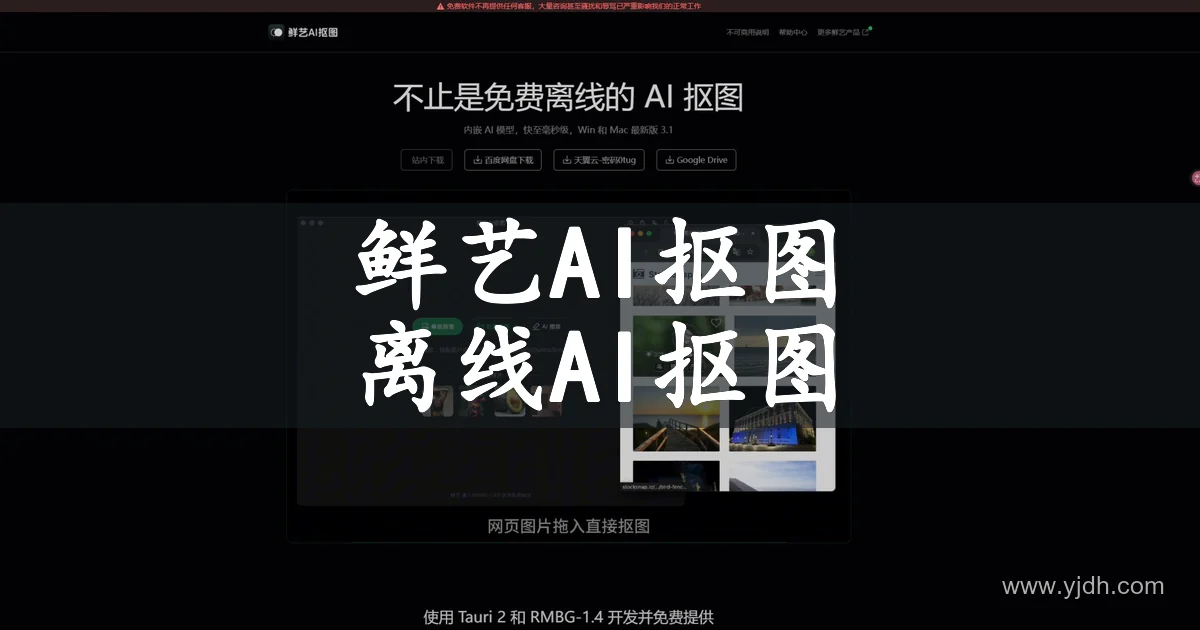
鲜艺AI抠图的当前定位是下载后在电脑上运行的本地软件。官网首页提供对应系统的下载入口,并说明核心图像处理在本地完成;网页本身主要用于介绍、下载和查看帮助资料。即使图片来自网页链接,也不应把这个输入方式理解成浏览器里的在线抠图服务。
离线AI抠图的价值在于可以先把原始图片留在自己的设备上完成处理。官网同时说明软件有用于检测新版本的联网请求,因此处理敏感的人像、客户素材或未公开商品图前,仍应结合当前隐私说明、系统权限和团队要求作判断。
| 考虑点 | 鲜艺AI抠图当前定位 | 使用前应确认 |
|---|---|---|
| 主要形态 | Windows 和 macOS 本地软件 | 系统与当前安装包是否匹配 |
| 核心任务 | 离线AI抠图与文件夹批量处理 | 样图的主体边缘是否符合预期 |
| 后续编辑 | 结果编辑与 PSD 二次编辑方向 | 交付格式和后续软件是否适配 |
官网当前列出的常见格式包括 jpg、jpeg、png、gif、webp 和 bmp。首次使用时,优先准备主体和背景区分较明显、没有过度压缩的一张图片。人物发丝、透明器皿、玻璃、高反光商品、密集文字和主体与背景颜色接近的图片,都需要把边缘检查作为处理的一部分。
页面公开列出了选择图片、拖入图片、粘贴图片、粘贴图片链接以及从网页拖入图片等导入方式。不同来源的图片应先确认自己拥有处理权利;如果素材包含客户信息、未发布产品或他人肖像,先按团队的素材管理要求决定是否使用。
少量图片或边缘复杂的素材,先从单张开始更容易发现问题。导入后先观察主体轮廓、手指和发丝等细节,再决定是否继续修改。这样可以避免把同一种边缘误差复制到一整批商品图或内容素材中。
当图片风格、拍摄角度和背景较为一致时,可以使用官网列出的文件夹及子文件夹批量抠图方式。批量完成后不要只看第一张,应该抽查浅色背景、深色背景、主体较小和主体靠边的样本,确认结果在不同画面中都满足实际用途。
抠图结果是否可用,不能只看主体有没有被保留下来。需要把图片放到浅色和深色背景上分别检查,重点看发丝、衣物边缘、商品轮廓、文字镂空和半透明区域。只在白色底图上看,很容易忽略残留背景或边缘锯齿。
鲜艺AI抠图公开提供自动裁切多余透明像素的选项,也列出擦除、修改、设置背景颜色和 AI 擦除等结果编辑方向。自动裁切适合去掉多余留白;主体边缘有误时,则应按实际画面做局部修正。对需要展示商品细节或人物轮廓的图片,人工复看仍然不能省略。
去背景通常只是图片处理的第一步。公开页面说明可以生成 PSD 文件并调用 Photoshop 继续编辑,适合在保留原图与抠图结果后再做合成、阴影、色彩和版式调整。实际能否顺利打开、图层是否满足团队规范,应先用一份测试文件确认。
官网还列出 Figma、JsDesign、MasterGo 和 Pixso 等设计软件的插件方向。对于经常要把商品主体放进页面、海报或界面的设计者,先处理透明背景图片,再进入现有设计文件,会比在最终画板里反复清理背景更容易控制版本。
这类衔接不等于每个软件、每个版本或每个团队项目都自动适配。涉及共享文件时,应统一命名、保留原图,并明确谁负责检查最终导出图中的边缘、尺寸和背景效果。
官网对产品的说明强调本地图片处理,这对于不希望把素材交给在线服务的用户具有参考价值。不过,图片是否适合处理还取决于来源、设备权限、团队制度和当前隐私说明。处理个人、客户或未公开素材前,应尽量减少不必要的副本,并确认文件的保存和交付位置。
另一个容易忽略的问题是使用授权。官网设有不可商用说明入口,因此商业项目不能因为得到透明背景图片,就默认认为可以用于商品页、广告、社交推广或品牌物料。图片本身的版权、人物肖像、商标和当前软件授权范围都应在正式发布前逐项确认。
有下载需求时,优先从鲜艺AI抠图当前官网选择与系统相符的入口,不要依据过时版本号、免安装版或非官方分发描述寻找安装包。官网帮助中心已把安装、更新、常见问题、无法启动和基础功能分开整理,遇到问题时先从对应主题排查会更有效率。
日常使用时,先用小批量图片确认结果,再处理整组素材;需要复制到其他软件时,确认透明背景、尺寸和文件格式是否符合下一步要求。对于难以分离的边缘,不妨保留原图和中间结果,方便回到结果编辑或 Photoshop 中继续调整。
与其他 AI图像工具相比,鲜艺AI抠图更适合把“本地去背景”和“批量整理图片”作为明确任务来选择。若你的主要需求是生成新图、制作视频或做复杂视觉设计,则应按实际任务另选更合适的工具。
Q:鲜艺AI抠图需要在网页里上传图片吗?
A:它的当前定位是下载后使用的本地软件,官网说明核心图像处理在本地完成。不同设备权限、版本检查和实际使用环境仍应以当前页面与系统提示为准。
Q:鲜艺AI抠图支持哪些图片格式?
A:官网当前列出 jpg、jpeg、png、gif、webp 和 bmp。建议先用一张真实样图测试,尤其要检查透明物体、发丝、文字和相近色背景的边缘。
Q:怎样一次处理很多商品图?
A:可先把同类图片整理进一个文件夹,再使用官网公开的文件夹及子文件夹批量抠图方式。处理完成后应抽样检查不同背景和不同主体大小的结果。
Q:抠图完成后还能继续修改吗?
A:官网列出透明像素裁切、结果擦除、修改和背景颜色调整等方向,也说明可以生成 PSD 交给 Photoshop 二次编辑。最终是否适合交付,要以实际图片检查为准。
Q:鲜艺AI抠图是免费的吗,可以直接商用吗?
A:官网当前页面将软件称为不收费或免费提供,但版本、分发和授权条件可能调整。官网同时设有不可商用说明,正式商业使用前应确认当前许可与图片本身的权利。
Q:在哪里可以继续对比同类 AI图像工具?
A:想按用途比较更多同类工具,可以到云记号导航首页浏览对应分类。
www.yjdh.com


本站AI工具导航提供的鲜艺AI抠图 – 离线AI抠图都来源于网络,不保证外部链接的准确性和完整性,同时,对于该外部链接的指向,不由AI工具导航实际控制,在2026年8月4日 下午3:29收录时,该网页上的内容,都属于合规合法,后期网页的内容如出现违规,可以直接联系网站管理员进行删除,AI工具导航不承担任何责任。