Smodin AI Content Detector – 多语种AI内容检测与抄袭查重工具
Smodin AI Content Detector是一款高精度、支持多语言的AI生成内容与抄袭检测工具,帮助学生、教育工作者和内容创作者确保文本的真实性与原创性。
Napkin AI 是一个面向商业表达的可视化 AI 工具。官网公开页允许用户输入、粘贴或生成文字,再把文字结构转换为信息图、流程图、思维导图、数据图表、场景和其他视觉内容。生成后可以继续修改颜色、结构、图标、文字与布局,并导出 PPT、PNG、PDF 或 SVG,重点不是单纯的 AI 绘画。
官网公开页面显示产品定位和使用边界。创建视觉内容需要登录;官网 FAQ 提到免费方案,具体限制、导出条件、Slides Beta 状态和中文界面支持会变化。
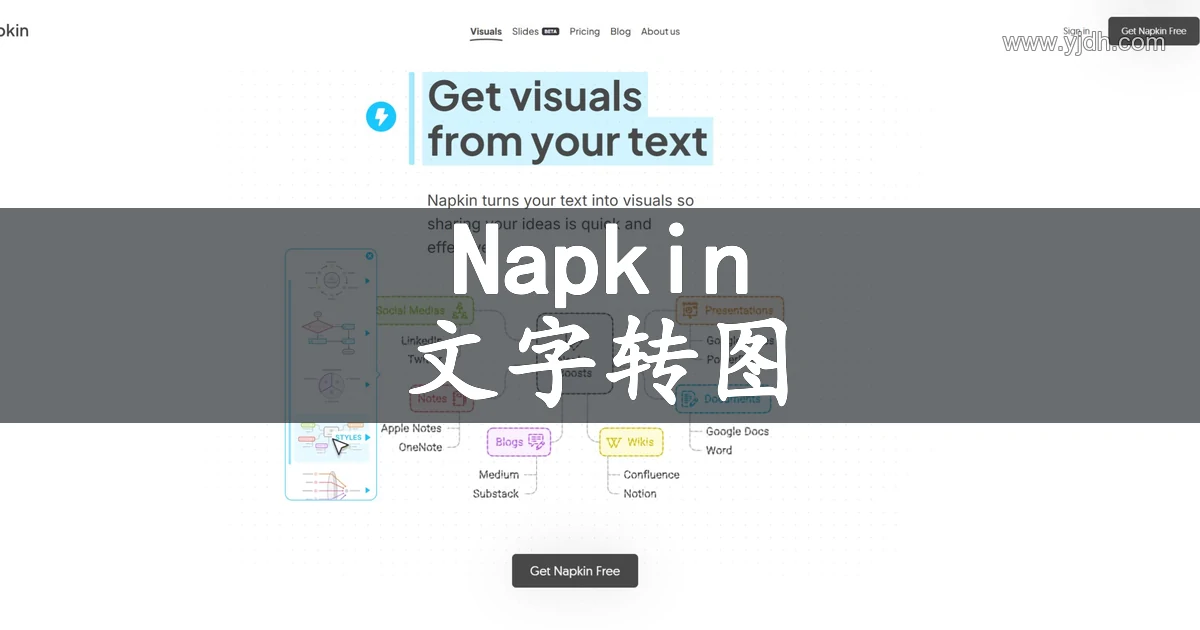
Napkin AI 的核心是把已有文字变成更容易理解的视觉结构。产品、市场、咨询、教育和项目管理人员可以把方案、报告、课程或会议要点粘贴进去,让工具先提供视觉草稿,再由作者决定信息层级。生成视觉不等于事实已经核验,数据、引用、时间和结论仍需由内容负责人确认。
| 输入或输出方向 | 官网公开能力 | 交付前确认 |
|---|---|---|
| 文字输入 | 输入、粘贴或生成已有文本 | 结构、事实和敏感信息 |
| 信息图 | 把概念和要点组织为视觉摘要 | 阅读顺序、数据来源与标注 |
| 流程图 | 展示步骤、关系和流程节点 | 分支、责任人与异常路径 |
| 思维导图与图表 | 呈现层级、分类和数据关系 | 比例、单位、图例和误导风险 |
| Slides Beta | 独立的演示工作流入口 | 测试资格、页数和导出限制 |
Napkin AI 的公开定位适合先处理内容,再选择视觉形式。输入时可以保留完整段落,也可以先整理成标题、要点和结论。工具生成多个候选后,挑选与受众和场景匹配的方案,再在编辑器中手动调整。这个过程更像视觉化草稿,不应跳过内容审校。
输入内容的结构越清楚,生成结果越容易被编辑。长文可以拆成多个主题分别处理,避免一张图承载过多信息。
视觉类型应由信息关系决定。信息图适合比较数字和要点,流程图适合步骤与分支,思维导图适合层级和发散关系,数据图表则需要明确指标、单位和时间范围。不要为了追求视觉效果把没有关系的概念强行连在一起。
工具会依据文字猜测结构,作者要检查它是否遗漏限定条件、把并列关系误判为因果关系,或把“可能”改成确定结论。
生成视觉后,Napkin AI 允许继续编辑颜色、结构、图标、文字和布局。建议先修正信息关系,再调整颜色和装饰。对商业演示来说,统一字体、对比度和品牌色比添加更多图标更重要。每次修改都保留一个版本,方便回到原始草稿。
品牌模板和团队规范应由负责人提供,不能因为自动配色看起来协调就跳过品牌审核。
官网公开页把生成视觉内容的用途扩展到演示、文档、博客和社交媒体。演示页面需要远距离可读,文档插图需要与段落关系清楚,博客配图要兼顾移动端裁切,社交媒体则要遵守平台尺寸和披露要求。同一份视觉草稿可能需要针对不同渠道重新布局。
| 场景 | 适合的视觉重点 | 发布前检查 |
|---|---|---|
| 演示文稿 | 结论、结构和讲解顺序 | 投影可读性、页间逻辑和字体 |
| 内部文档 | 流程、责任与操作节点 | 版本、权限和敏感信息 |
| 博客文章 | 概念图、流程和数据摘要 | 来源、替代文本和移动端宽度 |
| 社交媒体 | 单一观点和短标题 | 比例、裁切、商标与内容披露 |
| 培训课程 | 知识层级和练习步骤 | 术语准确、节奏和可访问性 |
Napkin AI 公开支持 PPT、PNG、PDF 和 SVG 等导出方向。PPT 适合继续演示编辑,PNG 适合快速发布,PDF 适合固定版式,SVG 适合需要缩放的图形。导出后的文件可能受字体、图标、动画和编辑权限影响,务必在目标软件中打开一次,不要只依赖网页预览。
导出格式能否在当前账号使用、是否消耗额度以及 Slides Beta 的限制,需要以官网当前说明为准。
公开 FAQ 说明 Napkin AI 存在免费方案,但创建视觉内容需要登录,免费额度和高级导出条件会调整。当前核验首页主要为英文,中文界面、中文生成质量和中文字体支持不能仅凭“napkin中文版”或“napkin ai中文官网”等搜索词确认。使用前应登录实际账号测试。
Napkin AI 会接触用户导入或粘贴的文字,文字中可能包含客户信息、内部方案、未公开数据和合同内容。提交前应按照项目规则脱敏,确认服务端保存、团队共享和上游处理范围。生成图表不能替代数据分析,来源、单位、时间范围和计算方法必须由作者核验。
图片、图标、字体和模板也有版权与许可边界。对外发布前,确认素材可用于目标渠道,保留原始数据与审批记录。官网未公开完整的数据删除、备份和地区处理细节时,应把相关项目标为待确认,敏感资料不要直接上传。
Q:Napkin AI是AI绘图平台吗?
A:它的核心是把文字转成信息图、流程图、思维导图和图表等可编辑视觉内容,重点服务商业表达,不是单纯的提示词绘画工具。
Q:可以把一段长文直接变成图吗?
A:官网允许导入或粘贴文字并生成视觉候选,但长文建议先整理结构、拆分主题,再检查生成结果是否遗漏限定条件。
Q:Napkin AI支持哪些导出格式?
A:公开页面列出 PPT、PNG、PDF 和 SVG 方向。实际账号、额度和编辑权限可能不同,导出后要在目标软件中复核。
Q:Napkin AI有免费方案吗?
A:官网 FAQ 提到免费方案,但额度、限制和高级功能会变化。登录后以当前账户说明为准,不依据旧页面数字判断。
Q:Napkin AI有中文官网或中文版吗?
A:请以官网当前页面、服务条款和账户提示为准,并先用低风险内容确认功能。
Q:上传公司的报告是否安全?
A:先脱敏并阅读当前隐私和保存规则,确认团队可见范围与删除方式。涉及客户机密、个人信息或未公开数据时,无法确认处理链路就不要上传。
还想比较信息图、PPT、办公和在线设计工具时。


本站AI工具导航提供的Napkin AI – 文字转图都来源于网络,不保证外部链接的准确性和完整性,同时,对于该外部链接的指向,不由AI工具导航实际控制,在2026年7月22日 下午4:35收录时,该网页上的内容,都属于合规合法,后期网页的内容如出现违规,可以直接联系网站管理员进行删除,AI工具导航不承担任何责任。