拍好的商品图放进详情页,才发现盒子上窄下宽、瓶身像往后倒。把图片旋转一下,桌面正了,商品还是歪的。遇到这种情况,先判断是整张照片倾斜,还是拍摄角度造成了透视变形:前者通常用旋转和裁切就够了,后者才需要考虑透视校正。
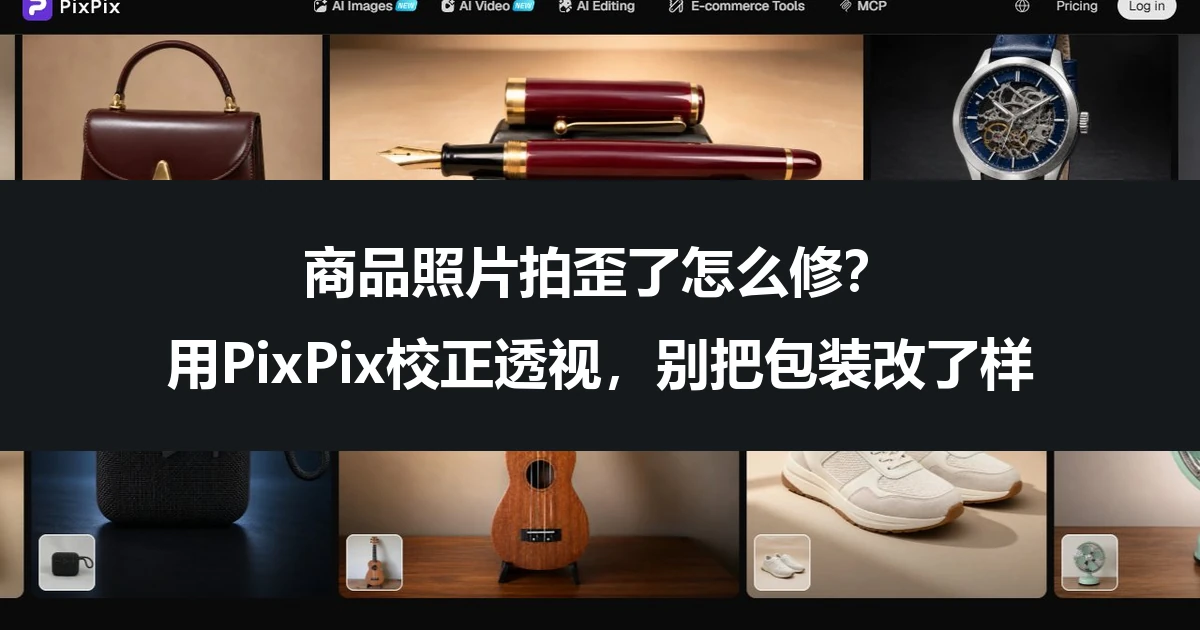
PixPix 的商品精修工具提供透视校正,也能附加文字要求。它适合拿已有照片继续修,但不能把“看着更端正”当成唯一标准。对商品图来说,包装比例、商标和接口有没有被改掉,比画面是否漂亮更要紧。
先看盒子的边,别急着点生成
拿一个实际正面为长方形的包装盒来说,把照片放大,沿着它的左右边和上下边看一圈。
- 整个画面朝同一方向倾斜:盒子仍像长方形,只是桌沿、文字基线也一起斜了。先在熟悉的图片编辑器里旋转,再裁去空白边。能这样解决,就不必让 AI 重画商品。
- 盒子一端明显更窄,或一侧明显更大:常见原因是相机没有正对包装。只旋转无法消除这种梯形或近大远小的关系,需要检查透视。
- 本来笔直的边出现弯曲:这还可能涉及镜头畸变。先试原编辑器的镜头校正,或退远一些重新拍;不要把所有变形都交给同一种修法。
三分之四侧面图有近大远小,本来就很正常。如果这张图是为了展示盒子的厚度,没有必要硬拉成正面。只有当拍摄偏斜妨碍了当前展示目的,才值得修。
准备一张能修的原图,再决定保留什么
优先找未经反复压缩、主体完整的原照片,四周留一点空间。盒子缺了一角、白色标签过曝到没字,或者瓶口被遮住时,生成工具只能猜缺失内容。涉及型号、配件和包装文字,重新拍清楚通常更省事。
PixPix 当前商品精修页接受单张 JPG、PNG 或 WebP,文件不超过 10MB。提交前,把原图另存一份,记下本次只想解决的问题,例如“正面盒体向后倒,顶部显得过窄”。同时圈定不能变的事实:包装实际宽高比、标签排版、瓶盖形状、接口数量。
已经分清是透视偏斜,并找到了完整原图?下一页是 PixPix 产品详情和官网入口,可从商品精修功能继续处理。
在 PixPix 里先只处理透视
进入商品精修页,上传原图,再按当前界面选择透视校正。官网的操作说明将它列为 perspective correction,并说明可以附加文字要求;登录后的选项名称、可用额度和消耗,以账户界面为准。
第一轮尽量不同时增加光泽、改色、去划痕。几个目标一起做,即使结果变好看了,也很难判断包装比例是在哪一步变的。先得到一张几何关系可接受的图,再决定是否还需要其他精修。
下面是针对“轻微斜拍、正面呈上窄下宽的长方形纸盒”的自拟要求示例,不是这款工具的实测输出。尺寸是假设数据,使用时换成自己包装的实测值:
校正纸盒正面因拍摄角度造成的上窄下宽,让正面展示更端正。包装正面实际宽10厘米、高15厘米,宽高比为2:3,请以此为参考。保持盒体结构、颜色、印刷文字和商标不变。本轮不换背景、不增强光泽,不补画看不见的侧面。
如果你要保留侧面厚度,就把“正面展示”改成“保留当前侧面角度,只减轻明显的后仰”。不要一边要求完全正视,一边要求侧面仍和原图一样宽;这两个目标可能互相冲突。文字要求是修改方向,并不保证生成结果逐项遵守。
盒子站直了,还要过这道检查
把原图和结果并排,尽量缩放到商品高度接近。先看整件商品是否显得异常扁宽或细长,再放大到能读清标签的程度。
- 看轮廓:盒盖、瓶肩、瓶口和底座的相对尺寸还对不对?照片里两条边平行了,不代表实际比例就正确。
- 看印刷:型号、容量、单位和商标逐项对照原图。不要只凭文字“像原来那一块”就放行,尤其留意数字和小字号。
- 看结构:折边、接口、拉链和配件有没有消失、移位或增加?保留侧面的图,也要检查接缝是否仍能对上。
- 看用途:商品有没有被裁掉?阴影和接触面是否合理?最后按实际投放位置复核尺寸与留白,别为了铺满画面再次拉伸。
例如一个包装正面实际宽 10 厘米、高 15 厘米,可以用这个比例核对接近正视的结果,而不是凭感觉把它拉成更“饱满”的形状。若结果仍保留明显侧视,就不能直接拿屏幕上的边长比例当实物尺寸。
一改就走样,什么时候该回去重拍?
如果只是某个修饰选项改变了材质,回到原图,减少选项,再把要求写得具体一些。如果几轮下来同一个商标、瓶盖或盒角一直被改坏,继续堆提示词未必划算。改用更清晰、角度更正的原图,往往更有帮助。
对需要准确展示的包装正面,可以先将相机尽量对准该平面,避免过近的广角拍摄,保留原始分辨率再处理。严重侧拍的照片,也不能靠透视校正可靠地找回被遮住的背面信息。
这篇介绍的功能范围来自 PixPix 公开商品精修页及其 FAQ,未将官网示例当作本次实测。官网也要求下载前检查文字、商标和关键细节。真正可用的结果,应当既解决偏斜,又仍然准确地代表你要卖的那件商品。
保留原图,先拿一张轻微偏斜的商品照片验证。通过 PixPix 详情页查看官网入口,处理后按轮廓、印刷和结构逐项对照,再决定是否用于商品页面。
© 版权声明
文章版权归作者所有,未经允许请勿转载。


相关文章



暂无评论...