
九宫格分镜已经生成好了。你想拿右上角那张人物近景继续做视频,切出来却多了半条隔壁画面,人物头发也少了一块。明明选的是九宫格,为什么还会切歪?
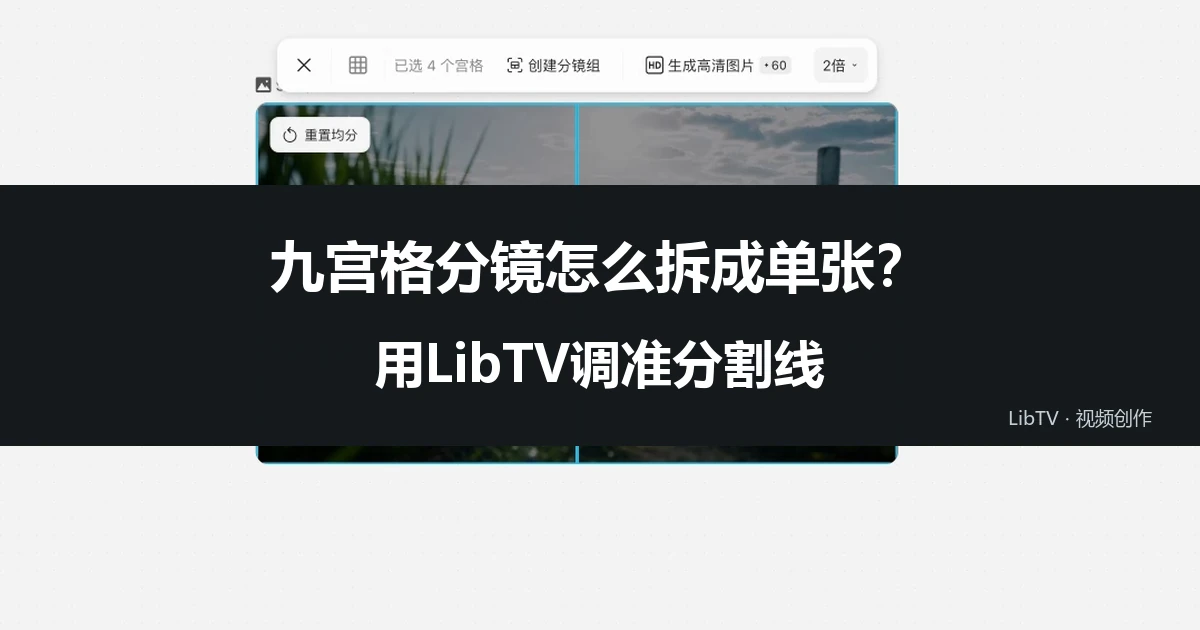
先把原图放大看看:格线未必刚好落在宽度、高度的三等分位置,格与格之间还可能有边框。拆分镜时,要让切线对上原图里的镜头边界。LibTV 的“宫格切分”支持拖动调整分割线,这一步调对了,后面才不用拿着切坏的参考图反复生成。
先看原图的格子,别急着点高清生成
这篇处理的是“已经排在一张图上的多个分镜”。每一格原本就是一个镜头,要把它们分开使用。普通照片切九宫格则是把同一幅连续画面切开,用来拼接展示,判断是否切对的标准不一样。
打开 LibTV 画布中的图片,选中后找到图片工具栏的“宫格切分”,按原图结构选择行列。九格排列通常是三行三列,但不要只看文件名;有些所谓九宫格图,实际带标题区、留白或额外小图。
官网演示里,“创建分镜组”和“生成高清图片”是分开的操作。你这一步要先把镜头拆准确。还没看清边界就做高清生成,得到的大图也可能带着隔壁镜头,等于把切歪的问题一起放大了。
把需要继续做视频的那张分镜图带到 LibTV,先进入宫格切分,查看默认切线有没有压住主体或越过镜头边界。
格线不齐,怎么调才算对?
LibTV 官方说明给出的操作是:把鼠标移到分割线上,出现调整箭头后拖动分割线。先看清原图中两格的交界,再把工具的切线移过去;不要把某个人物的轮廓误认成边界。
拿右上角的人物近景来说,可以先检查左边界有没有带入中间那格的画面,再检查下边界有没有切进第二行。调完之后,要顺便看同一条线经过的其他格子,因为挪一条公共切线,可能同时改变相邻几张图。
- 切线偏了:原图里人物是完整的,只是默认切线穿过头发。把线移回真实镜头边界,再预览这一格。
- 边框混进来了:切出的图带白条、编号或隔壁颜色。先检查能否在不损失主体的前提下收进边界;需要精细去边时,再对单张做裁切。
- 原图已经把人物画断:如果人物在原始分镜里就少了一只手,挪分割线也找不回来。此时要修原图或重做这一格。
有些分镜板采用错落排版,上下两行的分界并不对齐。遇到这种图,一套横竖公共切线未必能照顾每一格。先保住当前要用的镜头,其他格子分别裁切;不要为了让九张一次出来,把同一个主体切成两半。
只要其中一格,就先检查这一格
确认边界后,选择需要的宫格,再按当前面板创建分镜组。官网演示展示了选中宫格、创建分镜组的过程;如果你的界面提示需要登录或提供了不同选项,按当前页面确认,不要把新建一张图误当作已经拆图成功。
拆出来先看三处:有没有隔壁镜头混入,主体是否完整,画面方向是否与原图一致。接着给它一个能认出来的名字,比如“镜头03-女孩回头近景”。九宫格里的第几行第几列,只代表素材位置,不一定就是成片播放顺序。
这也是为什么不建议拿“图片1、图片2”一路往下做。之后如果脚本把近景提前,你很容易把素材顺序和故事顺序搞混。用镜头编号加内容描述,回到画布找图会省事得多。
拆完模糊,先算一下单格还有多少像素
假设整张分镜板是 1536×864 像素,均匀分成三行三列,每一格只有约 512×288 像素,扣掉边框还会更少。九格缩在一起时看着挺清楚,单独放大成全屏自然容易糊,切图本身不会凭空增加细节。
先找原始导出图,不要拿聊天窗口截图、压缩图或缩略图当源文件。如果原图已经是你能拿到的最好版本,再考虑高清处理。LibTV 官方演示里可见“生成高清图片”入口,但它是后续步骤,具体选项和消耗以页面为准。
处理后再核对人物五官、服装纹理和道具形状。画面更清楚,却把角色特征改了,也不能直接当作下一镜头的参考。真正可用的单张分镜,既要边界干净,也要保留你一开始选中它的那个动作和构图。
先从你最需要的那一格开始:对齐切线、创建分镜组,打开单张核对主体和清晰度。确认这张能用,再整理其余镜头。
功能依据:2026年9月28日核对的 LibTV 官网“宫格切分”说明及公开演示。已查看分割线调整和创建分镜组演示,未在登录账户中提交高清生成任务。
© 版权声明
文章版权归作者所有,未经允许请勿转载。


相关文章


暂无评论...