AI信息图怎么做?把一整张表直接塞进图片,读者往往找不到重点。信息图的关键不是装饰,而是先把数据分层,再用视觉关系告诉读者先看什么。

先把原始数据整理成“结论、证据、补充”三层,再决定信息图的阅读路径。这样画面不会被无关数字挤满。
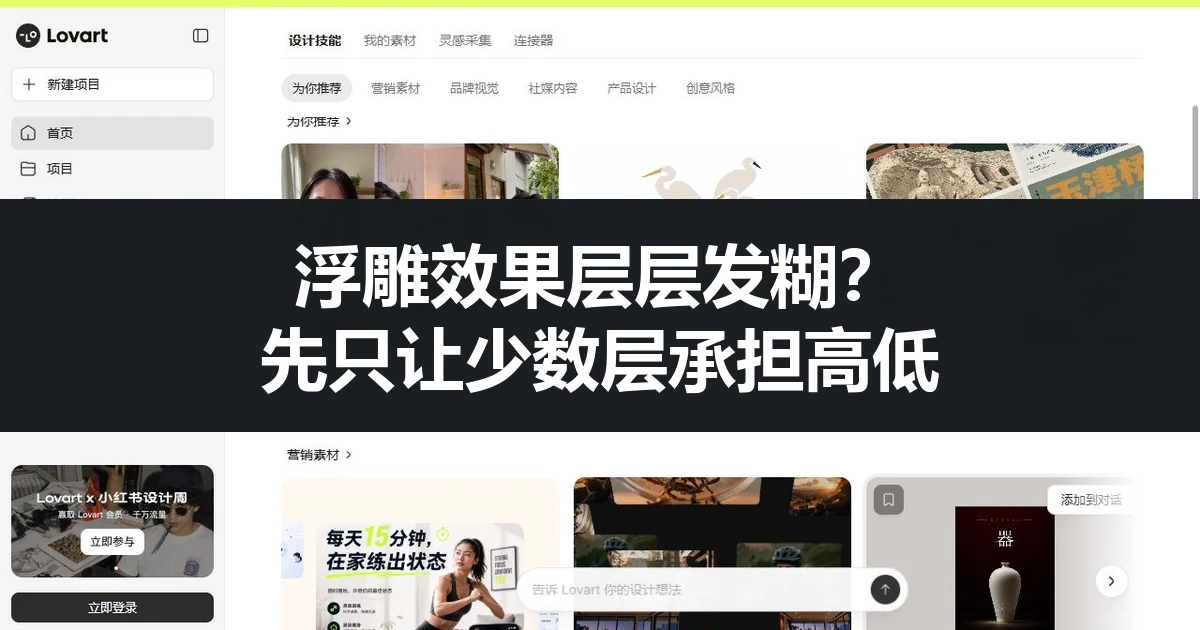
数据已经整理成表格?点击开始用Lovart制作AI信息图,把复杂内容变成一张易读视觉图。
先筛选真正需要展示的数据
保留能支撑结论的指标,删除重复或无法解释的数字。比例、趋势和排名分别适合不同表达方式,不要为了显得丰富而全部放入画面。
把信息排成清晰层级
- 标题:用一句话说明这张图要回答的问题。
- 核心数字:突出一到三个最重要的结果。
- 解释区域:补充时间范围、单位和数据来源。
使用Lovart整理画面时,可以先写出信息层级,再选择卡片、流程、时间线或对比结构,让版式服务于数据关系。
图形选择要和数据关系匹配
比较大小可以用横向条形,展示变化趋势适合折线,步骤关系则用流程箭头。遇到类别过多的情况,宁可拆成两张图,也不要缩小文字。
颜色只承担提示作用
主色用于标题和关键数字,强调色只标记异常或重点。背景和文字要有足够对比度,避免同一层级使用过多颜色。
发布前检查来源和尺寸
- 核对每个数字的单位、时间范围和小数位。
- 检查图例、标签和注释是否对应。
- 在手机宽度下确认文字仍可阅读。
想继续制作数据类视觉内容,可以查看Lovart详情,为报告、社媒和演示分别准备导出尺寸。
信息层级已经排好,点击继续用Lovart完善信息图并导出分享版本。
同时保留一份可编辑数据表,后续数字更新时只需替换对应模块,不必从头重做。