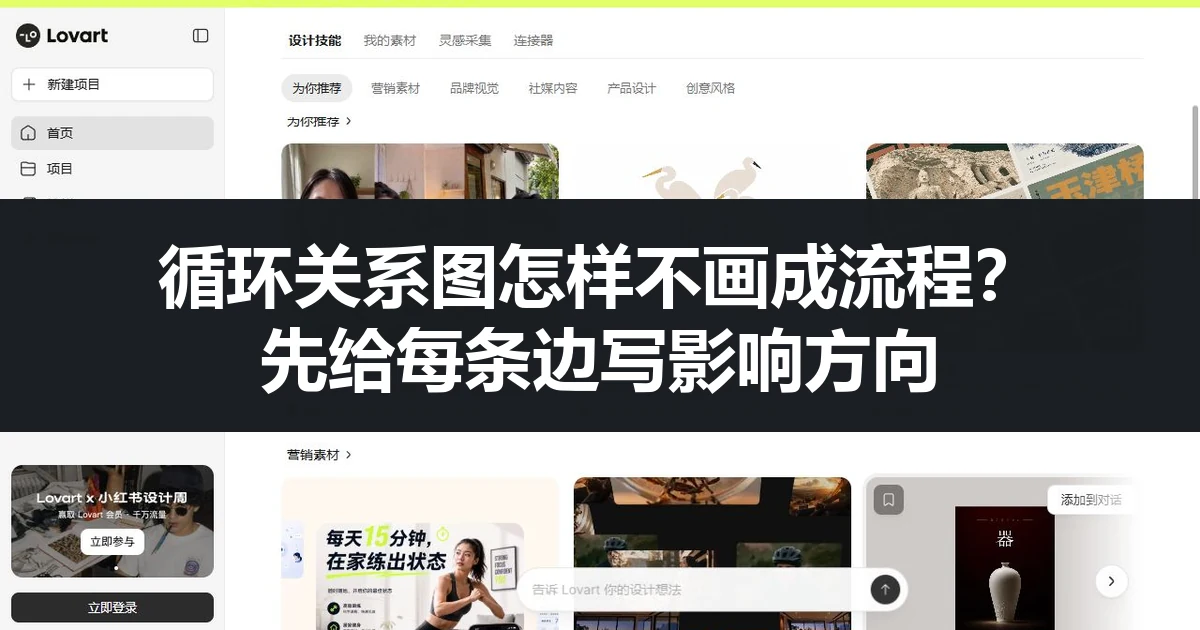
Lovart产品图怎么生成多角度?一张正面图很难覆盖电商详情页的全部信息,直接改变视角又可能让商品形状和细节失真。先固定主参考图,再逐个增加视角要求更稳。
整理正面、侧面和细节参考图,写清商品尺寸比例、材质和不可修改的标识。每次只生成一个新视角,便于对比原图。
商品参考图已准备好,点击开始用Lovart生成多角度产品图,补齐详情页展示需要。
主参考图怎样选择
选择光线均匀、轮廓完整的图片作为主参考,避免反光和遮挡。包装文字、Logo和特殊结构最好在细节图中额外说明。
视角描述怎么写
用正面、45度侧前方、俯视或背面等明确词语,并说明镜头距离和商品摆放方向。不要同时要求多个互相冲突的视角。
光线和背景如何保持一致
指定主光方向、阴影软硬和背景色调,系列图才不会像来自不同拍摄。背景变化时,保留商品轮廓和色彩作为固定项。
细节一致性检查什么
放大检查按钮、接口、纹理和边缘,确认没有新增或缺失部件。商品颜色要和原图及页面文字一致,避免造成购买误解。
多角度图片怎样用于详情页
首屏使用最能说明商品形态的角度,后续再放侧面、背面和细节图。文件名按角度和SKU命名,上传时不容易弄错。
想继续处理商品图和其他视觉任务,可以查看Lovart详情,再按SKU建立多角度图片清单。
角度和验收项已经列好,点击继续完善Lovart多角度产品图并导出详情页素材。
上传前检查
核对商品型号、颜色、文字、尺寸、版权和文件命名,再在手机端查看不同角度是否连贯。