AI视频素材怎么整理?脚本、分镜、参考图和成片版本散落在不同文件夹时,最容易发生的不是找不到文件,而是拿错版本。把每个镜头的文字、画面和状态放在同一条工作线上,后续修改才有迹可循。
先建立一个项目主线:主题、受众、时长和交付平台写在开头,再把脚本段落对应到镜头卡。不要先追求素材数量,先让每个素材都能回答“它服务哪一句话”。
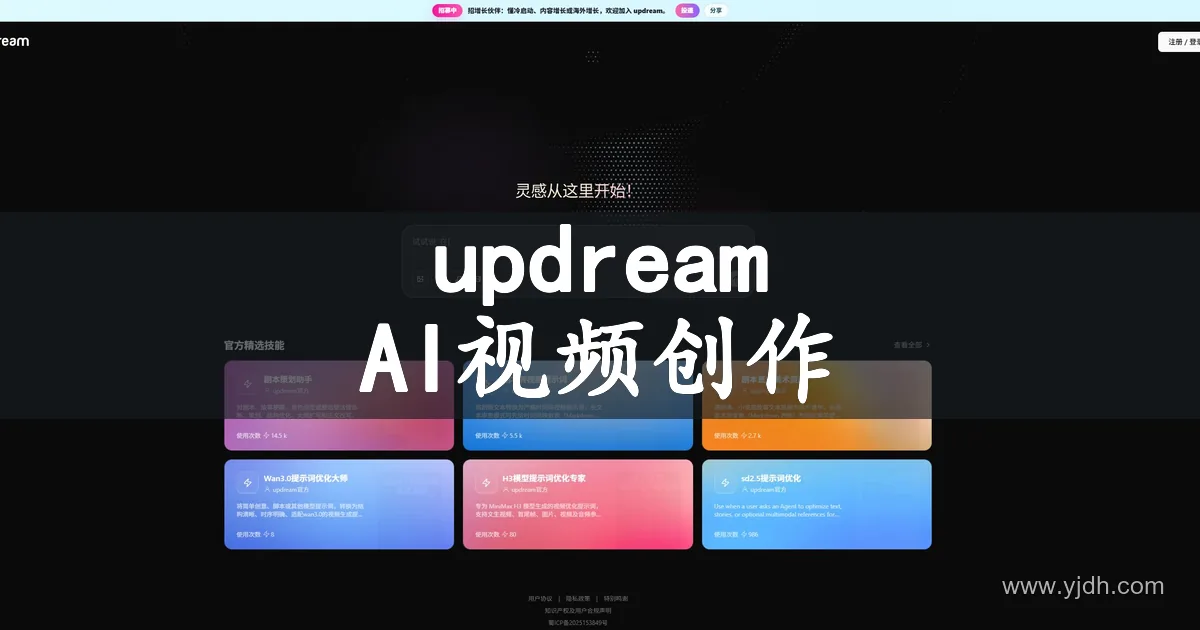
已经有脚本、参考图或零散视频片段?可以先用updream搭一张素材画布,按镜头检查缺口。
先给素材建立四种状态
- 待筛选:刚收集、尚未确认用途的图片和视频。
- 已选用:已经对应到具体镜头或旁白段落。
- 待修改:比例、清晰度、版权或内容仍需处理。
- 已锁定:通过审核、不会再随意替换的最终素材。
状态写在素材旁边,比只靠文件夹名称更直观。updream的画布适合把脚本和素材并排放置,修改时能看到上下文,不必反复切换窗口。
镜头卡要同时写文字和画面
| 字段 | 示例 |
|---|---|
| 旁白 | 介绍产品如何解决通勤收纳 |
| 画面 | 人物把物品放入包内并拉上拉链 |
| 素材 | 正面演示视频、细节特写 |
| 状态 | 已选用,待检查字幕安全区 |
同一镜头里,文字负责说明信息,画面负责提供证据。两者对不上时,优先改镜头任务,不要用更多装饰素材掩盖空缺。
导出前做三项版本检查
- 文件名包含项目、镜头编号和版本号。
- 横竖屏裁切后主体仍在安全区。
- 音乐、图片和字体的使用范围已经确认。
素材整理完成后再生成成片,返工会少很多。涉及第三方人物、音乐和品牌画面时,发布前仍要保留授权记录。
脚本、镜头卡和素材状态已经对应,可以继续用updream整理项目版本并生成视频。
常见问题
素材越多越好吗?
不一定,每个素材都应对应一个镜头任务。
旧版本要不要删除?
不要直接删除,保留版本号和变更记录便于回退。