课程视频片头片尾怎么加?很多人做完第一条讲解视频后,才发现每一讲的课程名、章节编号、讲师署名和 Logo 都不一样。观众需要先猜“这是谁的课、现在讲到哪”,品牌信息也会在不同视频里反复漂移。片头和片尾不只是装饰,它们分别负责建立识别、交代本讲位置和给出下一步行动。
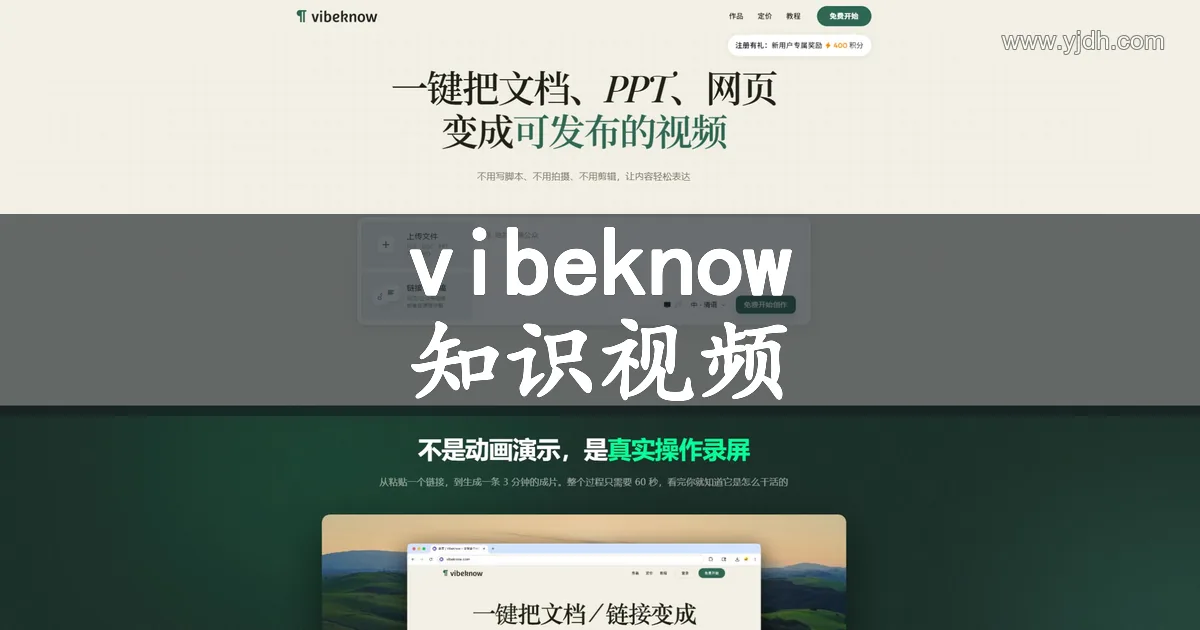
VibeKnow 的视频编辑器可以为作品设置图片或视频片头、图片或视频片尾,并在创作资产中管理系列封面、风格、声音和 Logo。项目空间适合放一套连续课程,让讲师形象、品牌和话术有统一的规则。下面以一套六讲的产品培训课为例,说明怎样先定规范,再把片头片尾应用到每一讲。
先确定片头片尾各自要完成什么
先写一张“系列识别表”,不要一上来就挑动画。片头要让学员在几秒内知道课程和本讲主题,片尾则要帮助他记住结论并知道下一步。两者承担的任务不同,内容也不应该完全重复。
| 位置 | 建议保留的信息 | 容易出现的问题 |
|---|---|---|
| 片头 | 课程名、本讲标题、章节编号、讲师或品牌标识 | 只放 Logo,学员不知道视频讲什么 |
| 片尾 | 本讲结论、下一讲提示、练习入口或联系方式 | 堆太多二维码和口号,反而看不清 |
| 两者共同 | 同一套颜色、字体、声音和安全区 | 每一讲换一种风格,系列感被打散 |
课程名和章节名要使用同一套写法。例如课程统一叫“新员工客户服务训练”,每讲都用“第 03 讲|退款场景的回应顺序”这样的格式。讲师署名、品牌 Logo 和背景音乐也先确定默认版本,后面只替换本讲标题和章节编号。
已经准备好课程名和章节表了吗?点击开始,用 VibeKnow 生成一条讲解视频,再把统一的片头、Logo 和片尾规则应用到系列内容。
用片头设置把课程身份固定下来
进入作品编辑器后,可以在“片头 / 片尾”区域选择图片片头或视频片头。片头素材最好只承担一个主任务:建立课程识别。课程名、章节信息和讲师署名应放在观众容易看到的位置,动画和音乐只用来加强节奏,不要盖住文字。
- 先做一张静态底版:用课程主色、系列封面或品牌背景排好标题区域,保留足够的文字安全区。
- 再决定图片还是视频:图片片头适合稳定的知识课程,视频片头适合需要动态开场的栏目;两者都先在手机尺寸下检查可读性。
- 把变化项单独留出:课程名、章节号和本讲标题可以变化,Logo、字体和位置尽量保持固定。
- 试听再确认:检查片头的音乐是否突然盖过旁白,文字是否在第一眼就能读完。
如果课程有横屏和竖屏两个版本,不要把横屏底版直接压扁。16:9 可以把课程名放在左侧、讲师形象放在右侧;9:16 则要把标题和 Logo 移到中间安全区,避免被平台按钮或字幕遮住。VibeKnow支持不同画幅设置,具体可用比例以当前创作页面为准。
片尾要给学员一个明确的下一步
片尾不宜只写“谢谢观看”。对于课程视频,更有用的是用一句话收束本讲,再告诉学员下一步做什么:打开练习、查看知识卡、进入下一讲,或者回到课程目录。行动句要和实际入口一致,不能把不存在的下载或报名功能写上去。
- 复习型课程:先放本讲三条结论,再提示“回看知识卡并完成练习”。
- 流程型培训:写出下一步操作和负责角色,例如“现在请在测试环境提交一单”。
- 系列栏目:显示下一讲标题或课程目录位置,让学员知道内容怎样接续。
- 品牌课程:保留品牌名和讲师署名,联系方式只放真实、长期维护的入口。
片尾素材同样可以在“片头 / 片尾”设置中选择图片或视频。建议先做一个无具体章节号的通用底版,再在每讲的文字或原稿中补充本讲结论。这样更新课程时,只需要修改章节内容,不必每次重做整段动画。
在项目空间里保持每一讲的统一
六讲以上的课程,不要依靠文件夹里一堆相似文件名来维持风格。VibeKnow 的项目空间用于连续系列内容,可以把课程封面、数字人、声音、风格、Logo 和水印等创作资产集中管理。先在项目层面写清规则,再把已有作品按讲次加入,后续新视频更容易沿用同一套设定。
| 资产 | 项目层面的固定项 | 每讲允许变化的项 |
|---|---|---|
| 品牌 | Logo、角标位置、主色、字体 | 本讲重点或活动标签 |
| 形象 | 数字人、讲师署名、声音 | 本讲的语气和停顿 |
| 片头 | 底版、动画节奏、开场音乐 | 课程名、章节号、本讲标题 |
| 片尾 | 收束版式、版权文字、安全区 | 本讲结论、下一讲提示、练习入口 |
每次替换素材时,先复制一个新版本并标注日期,不要直接覆盖已经交付的成片。若课程规则、Logo 或讲师声音发生变化,先在一讲里试用,再回看其他讲次的开场和收尾是否仍然协调。
发布前做一次完整播放检查
片头片尾设置好后,必须按真实观看方式播放一遍。生成页里看起来正常,不代表导出后没有截断、音量跳变或字幕重叠。建议用下面这张清单逐项记录:
- 内容:课程名、章节号、讲师名和片尾结论与本讲原稿一致。
- 画面:Logo、片头标题、片尾行动句在 16:9 和 9:16 画幅都没有被裁切。
- 声音:片头片尾音乐不会盖住旁白,片尾结束时没有突然截断。
- 时间:开场不会长到让学员误以为视频还没开始,片尾也留出足够阅读时间。
- 版本:保存素材名、生成日期和对应讲次,方便课程更新时定位受影响的视频。
如果片头中包含品牌口号、课程承诺或联系方式,发布前由品牌或培训负责人再核对一遍。VibeKnow负责把素材、脚本和视频流程串起来,但课程信息是否准确、图片和音乐是否有使用权限,仍需要制作团队自己确认。
片头底版、片尾行动句和系列资产已经确定?点击进入 VibeKnow,逐讲预览开场、旁白、字幕与片尾,再导出可交付的课程视频。
常见问题
片头一定要做成动态视频吗?
不一定。稳定的课程可以使用图片片头,栏目或品牌发布可以使用视频片头,关键是文字清楚、节奏合适并能长期复用。
片头片尾能不能每一讲自动统一?
可以先在项目空间和创作资产中固定底版、Logo、声音与风格,再逐讲替换章节标题和结论。具体批量应用方式以当前课程页面为准。
片尾放二维码会更容易转化吗?
只有二维码对应真实、长期维护的入口才值得放。课程内容更重要的是给出下一讲、练习或复习动作,避免堆放过多入口。
VibeKnow能直接设置片头片尾吗?
官方页面提供“片头 / 片尾”设置,可选择图片或视频素材,并支持 Logo、水印、字幕和不同画幅;具体可用选项与账号权限以当前工作区为准。