PPT字体统一怎么设置?一份演示里同时出现三四种字体,标题、正文和数据标签大小也各不相同,观众会先感觉页面凌乱,再去怀疑内容是否可靠。更麻烦的是,电脑上看着正常,换一台设备或导出 PDF 后却出现字体替换、换行溢出和行距变化。解决这类问题,不能只把所有文字选中改成同一个字号,而要先定字体分工,再做替换、层级和兼容检查。
搜索“PPT字体统一”的人,通常还会遇到“字体统一修改大小”“PPT字体统一替换”“字体无法保存怎么办”等连带问题。下面以一份 12 页项目汇报为例,从盘点字体、建立层级、批量替换到导出预览,整理一套能落地的操作顺序。文章中的示例设置可以按团队品牌规范和目标设备调整,重点是让每一步都有可验证的结果。
先盘点整份 PPT 里到底用了哪些字体
不要打开第一页就凭感觉改字。先快速翻过所有页面,记录标题、正文、表格、图表标签、页码和备注分别使用了什么字体。很多“看起来只有一种字体”的文件,实际上在复制网页内容、粘贴 Excel 图表或套用模板后混入了不同字库。
| 区域 | 需要记录的内容 | 容易漏掉的地方 |
|---|---|---|
| 标题 | 字体、字重、字号、大小写 | 封面和章节页沿用旧模板 |
| 正文 | 中英文混排、行距、段前段后 | 文本框内局部手动改过 |
| 数据图表 | 坐标轴、图例、标签字体 | 图表对象有自己的默认字体 |
| 页脚与页码 | 字体、颜色、位置 | 母版与普通页面不一致 |
把盘点结果写成一张小表,并标出必须保留的品牌字体和可以替换的装饰字体。若文件中包含特殊字体,先确认团队成员和演示设备是否都能使用,不要在最后一步才发现换机后文字全部变形。
已经找出混用字体和需要保留的品牌字库,可以先在 iSlide 里按演示主题选择合适的字体与版式,再开始统一整套页面。
用 4 个层级安排字体,而不是所有文字同样大
“统一”不等于“全部一样”。一份汇报需要通过字号、字重和留白让观众知道先看什么。建议先建立 4 个层级,再把每个页面的文字放回对应位置。层级数量固定后,后续新增页面也能沿用,不会每次凭感觉选字号。
- 主标题:每页只保留一个主要结论,字号最大,字重和颜色在整套演示中一致。
- 分区标题:用于区分问题、方法和结果等段落,字号小于主标题,但与正文有明显差别。
- 正文与数据:优先保证会议室后排能读清,数字标签不要为了塞进图表而缩到极小。
- 脚注与来源:可以更小,但仍需保留最低可读尺寸和足够对比度。
同一层级尽量使用同一字体、字号和行距。需要强调时优先使用字重、颜色或留白,不要同时放大、加粗、倾斜、描边和发光,让所有元素都变成“重点”。
字体统一替换要按顺序做
批量替换前先保存一个原文件副本,并确定替换映射。例如把不稳定的装饰字体替换为团队允许的中文字体,把英文和数字映射到兼容性更好的字体。替换后逐页检查,不要默认所有文本框都会跟着变化。
| 顺序 | 动作 | 验收重点 |
|---|---|---|
| 1 | 先处理母版和主题字体 | 新增页面不会重新带入旧字体 |
| 2 | 替换普通文本框 | 中文、英文、数字的字形都能显示 |
| 3 | 检查表格和图表对象 | 坐标轴、图例、标签没有遗漏 |
| 4 | 最后处理页脚、备注和隐藏页 | 导出或演示时不会突然跳出旧字库 |
如果替换后出现标题换行、表格变高或按钮文字被截断,先调整文本框宽度和行距,不要马上把字号降到不可读。中文字体的字面宽度不同,同样字号并不代表占用同样空间,必要时为长标题准备一个短版本。
字号和行距怎么统一才不会挤成一团
字号应该服务于观看距离和页面任务。先定一个正文基准,再按层级递增或递减,具体数值结合投影尺寸、会议软件窗口和品牌规范确认。不要为了追求“每页都塞下”而在最后统一缩小所有文字。
- 标题:先保证一句话能读完,再通过缩短文案解决溢出,而不是无限减小字号。
- 正文:控制每行字数和段落长度,行距留出呼吸感,避免整页成为密集文字墙。
- 数据标签:只标记与结论直接相关的数字,其他数据放到表格或附录。
- 脚注:把来源、时间和口径写短,颜色不要与背景混在一起。
统一字号后还要看对齐线、文本框内边距和项目符号缩进。标题左边缘、正文左边缘和图表区域如果不在同一条视觉线上,即使字体完全相同,页面仍然会显得不齐。
用 iSlide 做一轮整套页面的视觉检查
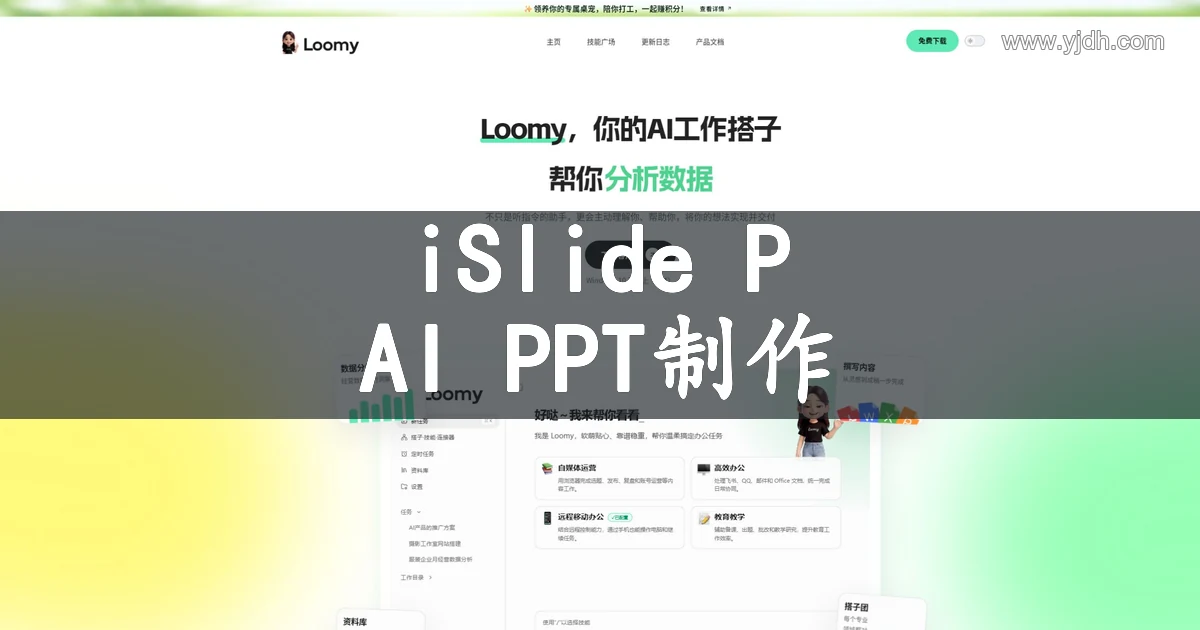
iSlide 公开展示 AI 生成 PPT、模板素材、PPT 字体和智能排版等方向。可以先把字体层级和品牌限制写成清单,再利用可用的模板或排版工具检查页面,而不是直接套一套新模板覆盖原内容。对于已经定稿的图表和数据,优先保持内容不变,只调整字体、间距和对齐。
这是一份 12 页项目汇报,请保持现有数据和结论不变。
字体规则:中文正文使用团队已确认的常规字体,标题使用同一字库的较粗字重;英文和数字优先使用兼容字体。
层级规则:封面标题、章节标题、页面结论、正文、脚注分别保持固定层级。
版式要求:不改变图表数据,不新增未提供的图标;标题不能被裁切,图例和坐标轴保持可读;所有页面左边缘、页码位置和页脚规则一致。
输出前请列出仍使用特殊字体的页面和可能发生换行变化的文本框,交给人工复核。
把“内容不变”和“视觉调整”分开描述,可以减少工具或协作者误改数据。每次只改一组相关设置,先看字体替换,再看字号和行距,最后再处理配色与装饰,这样更容易定位是哪一步造成页面变化。
导出前检查 6 个兼容问题
- 目标电脑是否安装字体:在演示设备上打开源文件,确认没有弹出替换提示。
- 中文英文是否都正常:重点看英文缩写、数字、货币符号和上下标。
- 换行是否改变:标题、表格单元格、按钮和图表标签都要检查。
- 导出 PDF 是否一致:对比源文件和 PDF 的页数、位置、字体和图表清晰度。
- 会议软件是否可读:用实际共享窗口预览一次,不只看本地全屏。
- 源文件是否保留:同时保存可编辑文件、字体清单和最终导出版本。
如果必须使用没有安装在观众电脑上的字体,可以根据团队规范选择嵌入字体、转为 PDF 或改用兼容字体。具体能否嵌入以及授权范围,要以字体许可和办公软件版本为准。重要汇报最好准备一份 PDF 备份,现场切换时仍要确认动画和视频是否需要源文件。
字体替换、字号层级和目标设备预览都完成后,可以继续用 iSlide 检查整套演示的对齐、图表和模板一致性。
常见问题
Q:PPT字体统一后,为什么标题会换行?
A:不同字体的字面宽度不同。先缩短标题或扩大文本框,再微调字号和行距,不要直接压到难以阅读。
Q:所有页面都用同一种字体是不是最好?
A:不一定。可以使用同一字库的不同字重或少量辅助字体,但层级和使用范围必须固定,避免每页随意变化。
Q:图表里的字体也能一起替换吗?
A:图表对象可能有独立的字体设置,替换普通文本后仍要逐项检查坐标轴、图例和标签。
Q:iSlide能不能自动替我决定品牌字体?
A:iSlide公开覆盖 PPT 字体、模板素材和智能排版方向,可以辅助整理版式;品牌字体、授权和最终可读性仍需按团队规范确认。
Q:导出 PDF 后字体变了怎么办?
A:在目标设备打开源文件和 PDF 对比,检查字体许可、嵌入条件和换行结果,同时保留一份兼容字体版本。