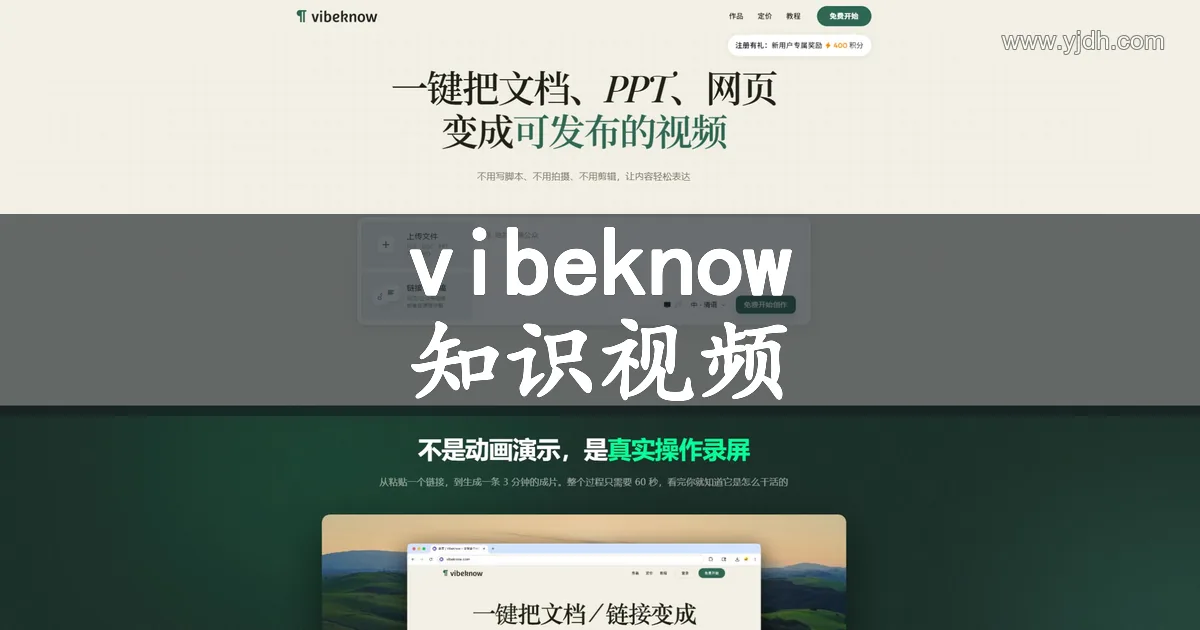
知识视频加上品牌 Logo,重点不是把一个图标贴到画面角落,而是让观众在不同章节、不同尺寸和多次转发后仍能认出来源。很多人第一次制作时会遇到三个问题:Logo 上传后找不到、位置挡住字幕,以及每次生成新视频都要重新添加。VibeKnow 的创作资产页提供 Logo 与水印管理,并有“加入视频”的自动应用设置;当前账号是否开放自定义 Logo、可用格式和额度,以页面显示为准。
下面按“准备素材、上传管理、设置位置、生成检查、导出复核”的顺序,整理一遍从 Logo 到知识视频成片的实际流程。
先准备一份适合叠加的 Logo 文件
Logo 要在复杂画面上保持清楚,素材本身比后期放大更重要。优先使用透明背景的 PNG,画布四周留一点呼吸空间,避免图形紧贴边缘。若只有带底色的 JPG,可以先确认底色在浅色和深色画面上是否突兀,再决定是否重新导出。
- 清晰轮廓:缩小后仍能认出品牌形状,不使用过细的线条和小字。
- 透明背景:方便叠加在不同画面,不要把大块白底当成 Logo 本体。
- 版本明确:区分主 Logo、横版 Logo 和活动版,文件名写清颜色与用途。
- 授权可用:团队上传前确认商标、字体和合作方标识都有使用权限。
VibeKnow 公开的创作资产说明建议使用 PNG 或 JPG,文件大小和会员权益可能随版本调整。上传前把素材压到页面要求以内,并保留一份原始矢量文件,后续换颜色或比例时不必从低清图片开始。
Logo 素材已经准备好,可以进入 VibeKnow 的创作资产管理页上传并设置默认品牌标识。
在创作资产中上传并设为可用
进入创作资产后,先确认自己位于 Logo 或品牌标识区域,而不是数字人、声音或风格设置。上传完成后检查缩略图、名称和状态,给同一团队的素材使用统一命名,避免把旧版 Logo 误设成默认。
- 上传:选择准备好的 PNG 或 JPG,等待缩略图正常显示。
- 命名:用“品牌-颜色-用途-版本”命名,活动版不要覆盖常用主 Logo。
- 激活:把当前要使用的版本设为 active,生成前再看一次预览。
- 清理:删除或停用过期版本,避免团队成员选到错误素材。
免费账号可能显示平台自带徽标,自定义品牌 Logo 则可能属于会员功能。不要因为页面出现了一个角标,就把它误认为已经上传了自己的品牌标识;先看名称、预览和账号权益。
位置、大小和透明度怎么定
VibeKnow 的 Logo 设置提供左上、右上、左下、右下等位置。选择哪一角,取决于视频主体、字幕和平台控件,而不是固定套用某个角落。知识视频通常有标题、旁白字幕和图表,Logo 要避开这些信息的安全区。
| 画面类型 | 优先避开的区域 | 可先试的方案 |
|---|---|---|
| 人物讲解 | 人脸、口型和字幕 | 与人物相反的上角,小尺寸低透明度 |
| 图表或课件 | 图例、坐标和页码 | 留白较多的一侧,固定同一位置 |
| 手机竖屏 | 顶部标题与底部平台按钮 | 先缩略图预览,再微调上下边距 |
| 横版片头 | 片名和主要人物 | 在片头与正文保持相同角位 |
编辑器支持在预览中拖动徽标微调位置时,先用一段包含最长字幕和最复杂画面的样片测试。Logo 太大容易抢走信息焦点,太小又失去识别作用;透明度则要在浅色、深色和动态图表上各看一次。
打开“加入视频”前先做一次小样
自动应用开关适合系列化生产,但不代表所有画面都适合相同位置。建议先关闭自动应用做一条短样,确认角位、尺寸和透明度,再开启设置,让新生成的视频自动带上 active Logo。已经存在的视频是否同步更新,要以编辑器实际表现为准。
- 片头、正文和结尾是否都能看见 Logo,是否出现闪动或突然消失。
- Logo 是否压住字幕、按钮、人物脸部或课件关键数据。
- 横屏转竖屏后,Logo 是否被裁切或距离边缘过近。
- 更换 active 版本后,新旧视频是否需要分别导出和归档。
如果一个系列有不同栏目,可以为每个栏目建立单独的 Logo 版本和位置规范。这样既能保持品牌统一,也能避免把活动合作方标识误加到所有内容中。
导出后再检查一次品牌标识
预览通过后,把导出文件放到真正发布的平台或播放器里看一遍。平台压缩、裁切和安全区可能让原本合适的角位发生变化,尤其是手机端底部常有操作按钮。
| 检查项 | 合格表现 | 发现问题时 |
|---|---|---|
| 识别度 | 缩略图能看出品牌,不影响主题信息 | 调整大小或换高对比版本 |
| 安全区 | 不压字幕、图表和平台控件 | 拖动到留白区域并重新导出 |
| 一致性 | 同系列视频位置、比例、透明度一致 | 记录统一参数,避免逐条凭感觉改 |
| 授权 | Logo、合作方标识与素材用途匹配 | 回查授权和发布范围 |
常见问题
Q:VibeKnow 可以上传自己的 Logo 吗?
A:创作资产页提供 Logo 管理和上传入口,自定义品牌 Logo 是否开放、可用格式和会员条件以当前账号页面为准。
Q:上传后怎样让新视频自动带 Logo?
A:在 Logo 设置中启用“加入视频”或类似自动应用选项,并先用短样确认位置和透明度。
Q:Logo 放哪个角落最好?
A:避开人物、字幕、图表和平台控件,四个角位都可测试,最终以缩略图和真实播放器检查为准。
Q:为什么免费账号看到的是平台徽标?
A:平台徽标与自定义品牌 Logo 可能对应不同权益,不要把默认徽标当成已上传的企业标识。
Q:一个账号能管理多个 Logo 吗?
A:数量和团队权限会随套餐变化。建议用清晰命名区分主 Logo、栏目版和活动版,并及时停用旧版本。
Logo 已上传并完成角位、透明度和字幕安全区测试,接下来可以用同一套品牌参数制作系列知识视频。
VibeKnow 的创作资产、会员权益、Logo 上传限制和视频导出能力可能更新,正式发布前请以当前页面和导出结果为准。