把 Word 文档转成视频,难点不在点击上传,而在于原文往往是给人阅读的:标题很多、表格很宽、脚注很长,直接朗读会让视频又慢又散。想做一段约三分钟的讲解,先处理文档结构和表达目标,再让工具完成画面与声音的初稿。
上传前先处理 Word 的四处结构
- 标题层级:用清楚的一级、二级标题分段,删掉只为排版服务的空标题。
- 图表说明:给每张表或图写一句结论,避免视频只显示一张观众看不清的截图。
- 术语清单:标记人名、英文缩写、数字和需要特殊读法的词。
- 讲解目标:明确观众看完要记住什么,控制在三到五个重点。
如果原文包含大量引用和附录,可以把它们放在参考材料中,不必全部进入口播。视频需要的是一条能听懂的主线,详细证据可以在描述区或文档附件中保留。
Word 文件已经整理好,想先看一版三分钟讲解的脚本和画面?
VibeKnow的文档转视频流程
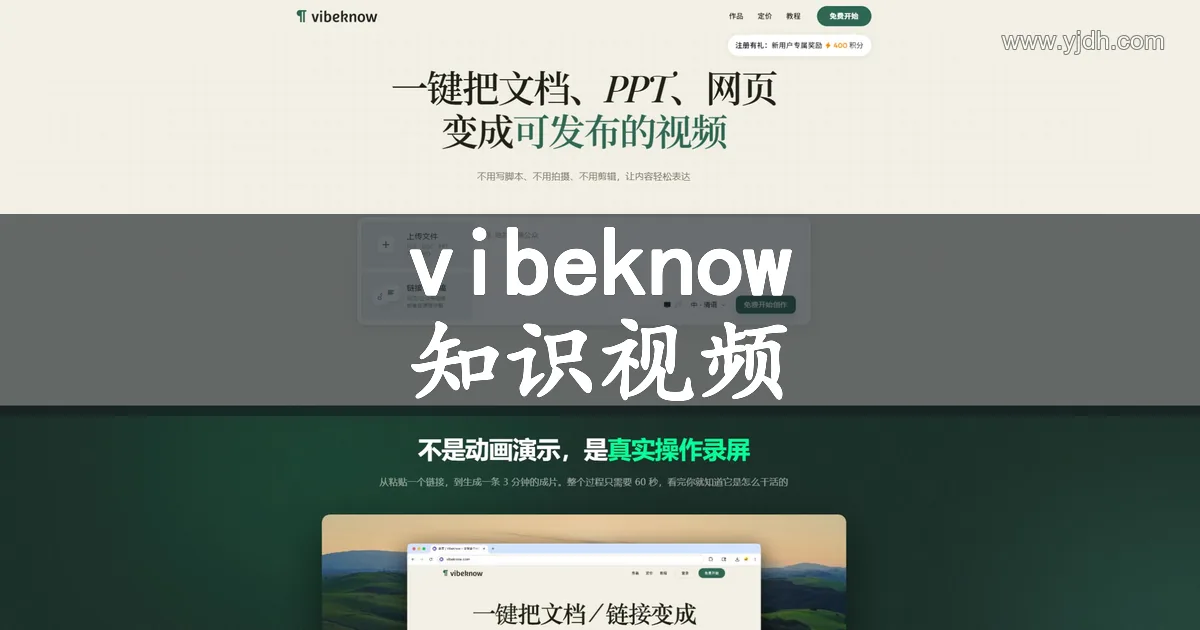
VibeKnow公开教程支持上传 .docx 或 .doc,按文档段落和图表辅助整理脚本,再生成画面、旁白和字幕。操作时先上传文件,检查识别出的标题和表格;接着编辑讲解提示词,决定语气、受众和时长;生成后逐段预览,最后导出 MP4。
| 阶段 | 主要动作 | 通过标准 |
|---|---|---|
| 解析 | 核对标题、段落和图表 | 没有缺页、乱码或错序 |
| 脚本 | 调整开头、重点和时长 | 每段只表达一个结论 |
| 生成 | 安排画面、旁白和字幕 | 画面能解释旁白,不是装饰 |
| 导出 | 预览比例并导出 MP4 | 字幕、音量和文件都能播放 |
长文压成三分钟要怎么取舍
先保留问题、结论和能支撑结论的两三项证据,把背景、重复例子和长脚注放到补充材料。一个段落如果没有改变观众的判断,就可以删掉或合并。生成后的脚本不要只看字数,还要完整听一遍,确认语速下不会超时。
- 开头 15 秒交代问题和看完能得到什么。
- 中段按 3 个重点推进,每段配一个明确画面。
- 结尾复述结论,给出下一步阅读或操作。
字幕、表格和声音的验收
表格在手机上可能缩得很小,重要数字应转成大字号卡片,并在旁白里说出单位和时间。字幕要看断句是否自然,英文缩写和专有名词是否与原文一致。声音与画面错位时,先改脚本长度,再调整镜头停留时间。
脚本重点和时长确认后,再做一次手机预览,确保字幕、表格和旁白都能被看清听懂。
常见问题
Word 里的图片会原样出现在视频里吗?不一定。应检查图片清晰度和版权,必要时按结论重新安排画面。
文档很长能一次生成吗?可以先尝试,但建议按主题拆成几段,时长和重点更容易控制。
生成后还能改旁白吗?先改脚本或提示词再重新预览,导出前要听完整段落。