透明产品图怎么抠图?玻璃瓶、透明塑料、液体包装和带高光的饰品,抠完背景后最容易留下“看不见的错误”:边缘发白,内部透出的颜色被擦掉,影子悬在半空,标签也变得模糊。透明材质不能只按普通不规则轮廓处理,应该把轮廓、透光、阴影和文字分开核对,才能得到可用于新场景或电商排版的素材。
先判断:你要的是透明背景,还是保留透光效果
“抠图”有两种常见目标。一种是把商品从原背景分离出来,得到便于排版的透明背景素材;另一种是把商品放进新场景,同时保留玻璃的透光、反射和接触阴影。前者更看重边缘干净,后者更看重材质真实。如果只说“把背景去掉”,工具可能把玻璃内部的高光和折射一起抹掉,后面很难补回。
| 材质 | 最容易丢失的细节 | 适合的复核方式 |
|---|---|---|
| 透明玻璃 | 内外轮廓、折射和边缘高光 | 在深色和浅色背景各看一遍 |
| 透明塑料 | 薄边、磨砂纹理和内部颜色 | 放大边缘,检查是否出现白边 |
| 液体包装 | 液面、气泡、反光和液体颜色 | 与原图并排比对标签和液面 |
| 金属高光 | 反射环境和接触阴影 | 换场景后检查高光方向是否合理 |
第一处:外轮廓和内轮廓都要干净
透明杯、瓶口和镂空配件同时有外轮廓与内轮廓。先检查残留背景、孔洞和瓶口,再把可导出的透明背景素材放到黑、白、灰底上比较。若当前工具输出不含透明通道,须在支持蒙版与透明导出的图像编辑器中继续处理;下载为 PNG 本身不证明背景透明。
第二处:透光、折射和反射不能混成一团
玻璃不是“空白区域”,它会透出后面的颜色,也会反射周围光线。抠图时要区分商品本身的高光、原背景的倒影和真正应该删除的物体。若把高光全部擦掉,玻璃会像塑料;若把原背景颜色整块保留,换到新场景后又会出现脏斑。新旧背景明暗差异较大时,至少在最终场景中再检查一次。
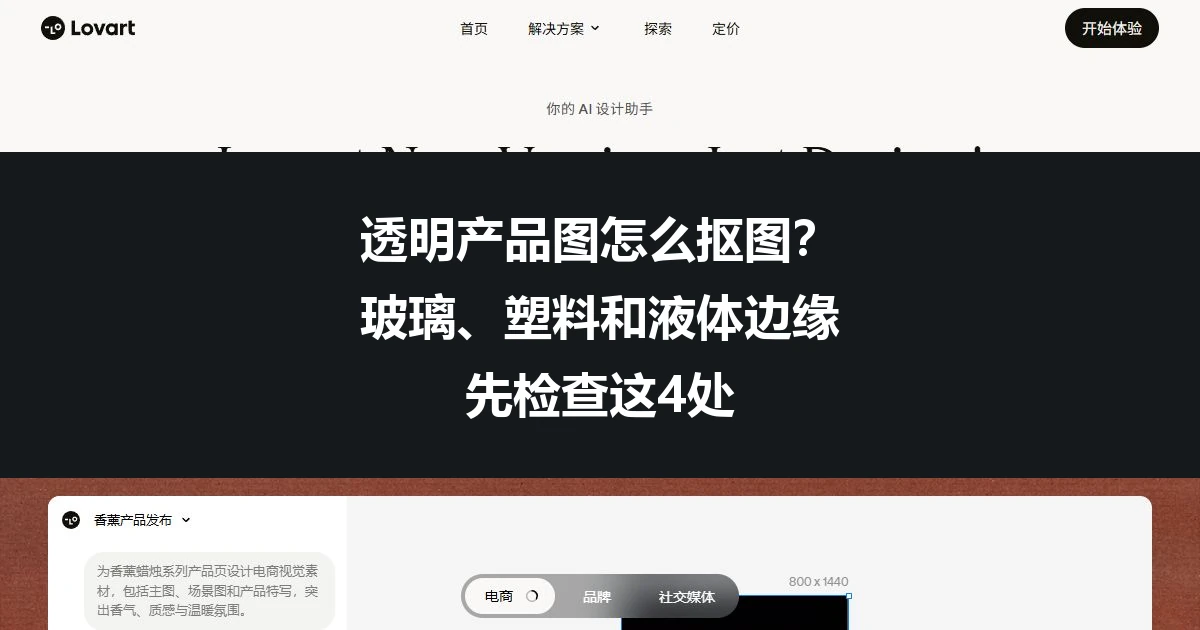
先确定需要透明背景素材还是换场景图。下一页是 Lovart 产品详情,从官网入口尝试去除背景,再按原图核对透明材质。
用 Lovart 描述“保留什么、删除什么”
Lovart 公开定位覆盖图像生成与编辑,可以把原图、目标背景和不可改动区域写进同一份任务描述。不要只写“透明背景”,而要明确外轮廓、内轮廓、标签、反射和阴影的处理边界,再根据结果局部修改。下面是一段可替换的示例:
以我上传的透明玻璃香水瓶为主体,移除原来的杂乱桌面背景,保留瓶身内外轮廓、液体颜色、瓶盖结构、标签文字、边缘高光和自然接触阴影。不要填平瓶口和把手内侧,不要把玻璃变成不透明塑料。先输出一张透明背景素材,再把它放到浅灰石材台面上,主光从左上方进入,透光和反射要与新场景一致,画面比例 4:5。原照片中的玻璃像素往往混合了原背景颜色,单次抠图不能保证恢复真实的透光与折射。换底色后仍要在最终场景复查,必要时重拍或做人工蒙版修正。标签与数字区域优先保留原图,透明母版和场景创意图分别保存。
第三处:接触阴影要跟着新场景走
商品被分离后,原来的桌面阴影可能不再适用。放到新场景时,先判断光源方向、桌面高度和物体与地面的接触位置,再决定保留、减弱或重新生成阴影。影子过黑会像贴纸,完全没有影子又会让瓶子悬浮。对于液体包装,还要看液面高光是否和新场景的主光一致。
第四处:标签、刻度和亮面文字必须回到原图核对
透明材质的文字往往很细,生成式编辑容易把品牌、容量、日期或刻度改成无法识别的符号。导出前把标签放大,与原图逐字比对;涉及成分、规格或警示语时,不要凭肉眼猜测。若需要在新场景上加促销文案,把文字放在独立版式层,避免再次改动商品本体。
不同用途,透明素材的检查重点也不同
- 电商详情页:优先确保轮廓和标签准确,背景可以简洁,透明效果不能影响用户识别商品。
- 社交平台创意图:可以换成更有氛围的场景,但要在手机小图上确认边缘、主体和标题安全区。
- 提案或概念展示:允许尝试夸张灯光和材质,只需明确它是方向稿,不把生成画面当作实拍或工艺证明。
最后做一次“背景轮换测试”:将同一素材放到白、黑和彩色背景上,再缩小到最终发布尺寸。白边、漏抠、重影和标签模糊通常会在换底色或缩小后暴露。
轮廓、透光、阴影与文字都应回到原图检查。下一页可查看 Lovart 产品详情和官网入口,再做局部编辑与场景比较。
常见问题
透明产品抠图后出现白边怎么办? 换黑、白、彩色底色分别查看边缘,定位残留背景后做局部修正,不要整张图反复处理。
玻璃里的倒影要全部删除吗? 不一定。商品自身的高光和折射有助于表现材质,真正需要删除的是原背景中不属于商品的物体。
透明 PNG 能直接当作产品实拍吗? 不能。它是排版素材,商品外观、文字和参数仍需以真实资料为准。
Lovart 能保证每次都保留标签文字吗? 不能把生成结果视为自动校对。每次导出都应放大核对品牌、容量、日期和警示信息。
© 版权声明
文章版权归作者所有,未经允许请勿转载。


相关文章


暂无评论...