电脑里同时放着合同、截图、表格、会议纪要和下载文件,真正难的不是建几个文件夹,而是下周还能不能迅速找到那份要交的资料。整理时先定一套自己记得住的规则,再让 Loomy 从你授权的目录里协助梳理文件线索,最后由你确认移动、改名和归档的结果。
别按文件类型堆,要按以后怎么找来分
只按“文档、图片、表格”分类,时间久了每个文件夹还是会塞满。更实用的做法是先想清楚以后会用什么词找它:项目名、客户名、月份,还是具体任务。一个工作目录可以先保留三层,层级不必做得太深。
- 正在处理:本周或本月仍会修改的项目材料,按项目或客户命名。
- 可复用参考:模板、常用图片、历史方案和规则说明,避免和当前项目混在一起。
- 完成归档:已经交付或过期的文件,保留时间、版本和最终稿标记,方便需要时追溯。
例如,不要把“最终版”“最终版2”“真的最终版”散在桌面上。可以用“项目名-用途-日期-版本”这样的顺序,让同一个项目的文件自然排在一起。命名规则的重点不是看起来专业,而是换一台电脑、隔一个月也能看懂。
先从一个范围清楚的工作文件夹开始,把常用资料和临时下载分开。
让桌面 AI 协助的是梳理,不是替你盲目清空
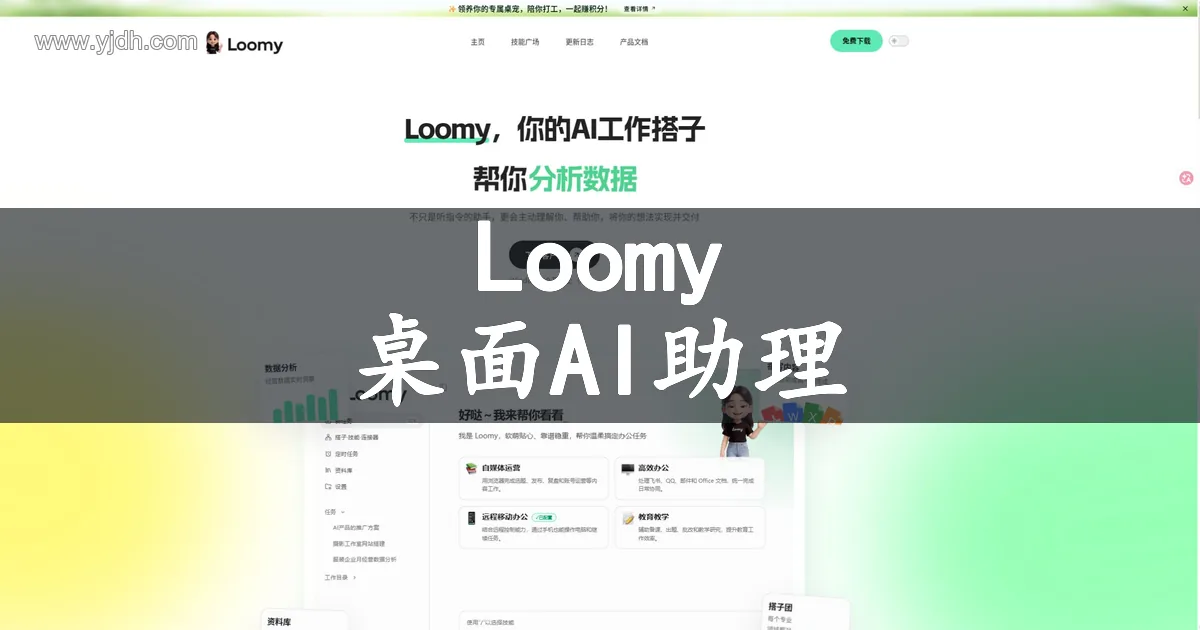
文件较多时,Loomy 可以在你明确授权的目录中帮助分析资料、归纳内容和处理重复的办公任务。第一次使用时,不要把整个硬盘一股脑交出去。先指定一个项目文件夹,再给出一个清楚的目标,例如“列出名称不统一的会议纪要”“把本月下载的表格按项目归类建议列出来”。
这类协助最适合做三件事:找出文件名含义不清的资料,汇总一个目录里各类文件的用途,以及把零散材料整理成你能核对的清单。涉及删除、覆盖、移动到其他目录或包含客户信息的文件,应由你逐项确认,不要只看自动结果就执行。
| 情况 | 可以让 Loomy 协助整理 | 你要自己确认 |
|---|---|---|
| 下载文件堆积 | 按文件名、时间和项目线索列出分类建议 | 哪些文件仍要保留,哪些可以归档 |
| 项目资料分散 | 汇总目录里的文档、表格和图片清单 | 最终项目名称、版本和存放位置 |
| 历史资料难找 | 根据文件内容或名称协助定位候选资料 | 是否是当前要用的正式版本 |
把一堆文件整理成能长期使用的目录
一次整理完成后,最容易反弹的原因是新文件又随手放回桌面。下面这四步不复杂,但能让目录持续保持可找、可交接的状态。
- 选一个小范围:先处理一个项目或一个月的下载文件,不要从多年旧资料开始。
- 列出保留规则:明确哪些是源文件、哪些是对外版本、哪些只保留一次即可。
- 统一最小命名信息:至少保留项目、用途和日期;有多人协作时再补版本号。
- 留一个固定入口:桌面只放正在处理的少量文件,完成后回到项目目录或归档目录。
如果某个目录里的资料来自不同人,不要急着全部改成同一个格式。先保留原文件名,再加上项目标签或说明,比把来源信息抹掉更容易排查问题。需要共享给同事时,也要确认附件里没有不该外发的版本和个人信息。
已经有一批资料找不到头绪时,可以从目录清单开始,再决定怎样分类。
整理前后各检查一次,避免把重要文件放错地方
整理前先备份当前项目目录,尤其是仍在修改的表格、合同和设计源文件。整理后随机打开几份文档,检查链接、图片、附件和引用路径是否仍然可用。对需要团队协作的资料,应把“谁可以看、谁可以改、谁负责归档”写清楚,避免多个版本同时流转。
对含有客户资料、身份证明、财务数据或未公开方案的文件,先做脱敏或只在必要范围内授权。Loomy 的具体权限设置、支持的文件类型和处理方式以当前产品页面与账户提示为准。
常见问题
Q:文件太多,应该从桌面还是下载目录开始? A:通常从最近一个项目的下载目录开始更容易见效,因为这里临时文件多、用途也较明确。整理出规则后,再迁移到桌面和历史目录。
Q:文件名一定要统一得很复杂吗? A:不需要。只要能看出项目、用途和时间即可。规则越复杂,越难长期坚持。
Q:可以让 AI 直接批量删除重复文件吗? A:不建议第一次就这样做。先让它列出候选项,再由你确认来源、版本和保留要求,避免删掉唯一的源文件。
Q:整理后怎样避免又乱? A:把“正在处理”和“已完成归档”分开,每周固定一次把桌面和下载目录里的临时文件归位即可。
© 版权声明
文章版权归作者所有,未经允许请勿转载。

相关文章


暂无评论...