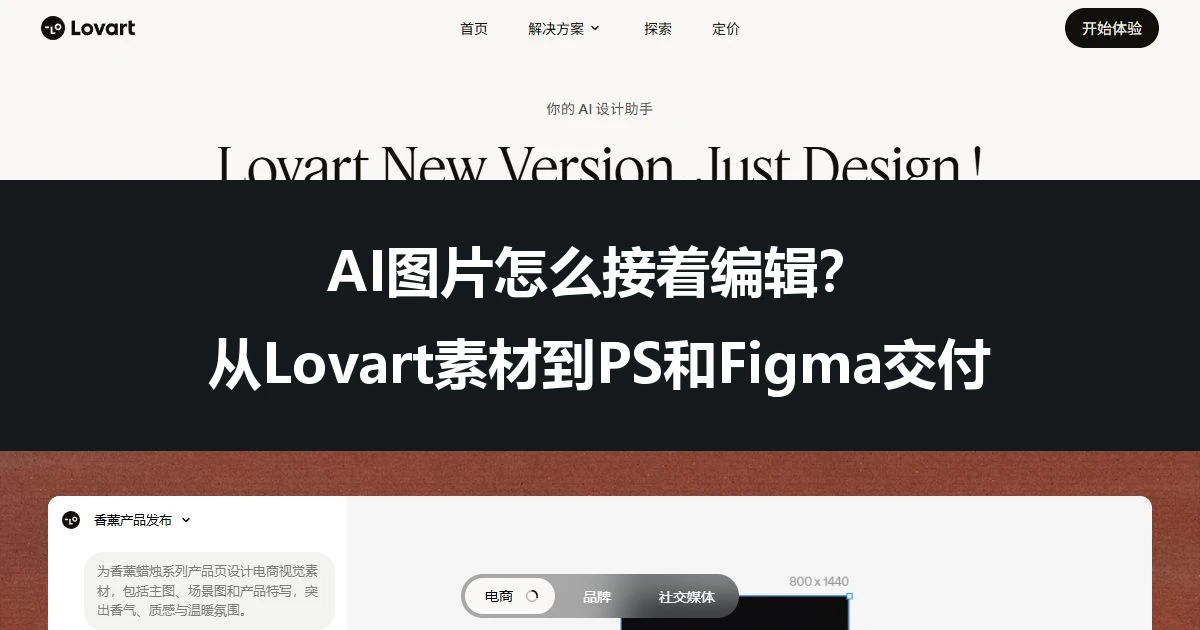
AI生成的图看着完整,客户一要求“改标题、换价格、移动商品”,就可能发现所有元素压在一张图片里。让AI与Photoshop或Figma配合,首先要确认素材真实的可编辑范围,再安排后续制作,不能靠修改文件扩展名获得图层或矢量。
先分清收到的文件是什么
PNG、JPEG和WebP通常是位图文件。图片中的字可能只是像素,导入PS后不一定是文字层;导入Figma后也不自动成为按钮或组件。PNG支持透明通道,但下载成PNG并不证明背景已经透明。
若工具提供分层、矢量或工程文件下载,先打开样本检查实际结构:文字能否改内容,主体能否单独移动,是否包含所需字体和透明区域。把单张位图放进PSD容器,仍然可能只有一个图层;把位图嵌进SVG,也不会变成可编辑路径。
把AI修订与设计软件精修分工
Lovart公开页面有点选编辑、文字编辑、元素编辑和扩图方向,可用于修改构图和源素材。是否能以项目所需的工程格式导出,应查看实际账户和下载结果;不能仅凭公开页面上的“分层”介绍,就承诺可以直接导出PSD或Figma组件。
- 需要探索背景或构图:先在源工具里迭代,保留已确认的商品或人物特征。
- 需要准确文字和尺寸:在设计软件中维护真实文字、网格、间距和版式。
- 需要网页交互:在Figma中建立相应组件和状态,画面中的按钮图案不是可点击组件。
- 需要印刷交付:按印厂要求核对尺寸、出血、色彩配置和图像质量,不沿用网页导出设置。
已分清需要改背景、文字还是主体?下一页是Lovart产品详情及官网入口,可以先了解点选编辑与元素编辑方向。
用一个活动视觉说明交接方式
假设你要制作一张产品活动图:AI先提供背景与商品构图,活动名称、价格和日期来自已经确认的文案。下载素材后,先在PS中检查商品边缘与透明区域,再把可变文字单独排在文字层。需要网页版本时,把图片与文案分别放进Figma版式,不把整张海报作为唯一可编辑源文件。
如果活动价调整,改文字层即可;如果背景遮住商品,再回到源素材修订。每次修改注明原因,把原图、AI修订版、设计工程和最终导出分开保存。不能因后期文件叫“最终版”,就丢掉能追溯商品外观和素材来源的原件。
导入和导出都要重新检查
导入后看图片尺寸是否足够、边缘是否有杂色、字体是否替换、色彩是否发生变化。如果只有位图,就明确告知哪些元素需要手工重建,不向客户承诺整张图可以任意改动。复杂主体的自动描摹可能产生大量节点,应按交付需要决定是否重绘。
导出后打开真正要发送的文件,核对清晰度、透明通道、文字、色彩和裁切。网页素材还要放到页面中检查;印刷素材要按供应方要求复核。工程文件同时交付时,列明字体、链接素材和所需软件版本,避免接收方打开后缺图或文字变形。
常见问题
把PNG改名为PSD能继续编辑吗?文件格式和扩展名必须对应;改名字不会还原被压平的图层。需要可编辑文字、形状或组件时,使用真实的工程文件或重建这些元素。
AI抠图后可以直接交付吗?先放到不同底色检查边缘、孔洞和半透明材质,再看最终场景。抠图入口本身不证明细节已符合项目要求。
导入后的可编辑范围和最终文件都应重新检查。下一页可查看Lovart产品详情,从官网入口继续修改源素材。
功能依据:Lovart公开产品页面,核对日期为2026年10月12日。
© 版权声明
文章版权归作者所有,未经允许请勿转载。