已经在AniShort排好粗剪,接下来要去Premiere等当前支持的剪辑软件继续调整,先导出可供剪辑系统读取的工程材料,而不只是交一条播放视频。官方剪辑预览演示的“导出工程文件包”提示包含素材和XML;它与“导出视频”承担不同用途,迁移后还需核对实际重建的时间线。

先区分要“看结果”,还是“继续剪”
| 接收者要做什么 | 应该准备什么 |
|---|---|
| 正常观看当前粗剪 | 按采用时间线导出的视频,作为观看或对照参考 |
| 拿到原片段另行制作 | 实际采用的媒体素材;单有文件集合不等于已经保留剪辑点 |
| 在外部剪辑系统延续当前粗剪 | 工程交换文件及其引用素材,再用参考视频检查重建结果 |
例如,粗剪中一条原片只用了中间两秒,后一镜提前切入,背景声跨过了接点。只给媒体文件,接手者得重找这些位置;只给压成一条的视频,也不能把每个原始剪辑片段按原结构继续调整。要保留哪一层编辑能力,应在导出前确定。
下一页是AniShort产品详情与官网入口,可先了解剪辑预览及工程输出方向,再安排外部继续制作。
从采用的时间线导出,两份用途分开留
官方“剪辑预览”课程225秒处,“导出工程文件包”的悬浮提示写明“导出包含素材和XML的工程包(支持剪映/Premiere导入)”,课程字幕说明在其他剪辑软件中继续编辑。按自己当前界面的实际支持说明选取工程文件包,并保留同版参考视频;不能把预录演示的支持范围扩成所有软件和版本都能完整兼容。
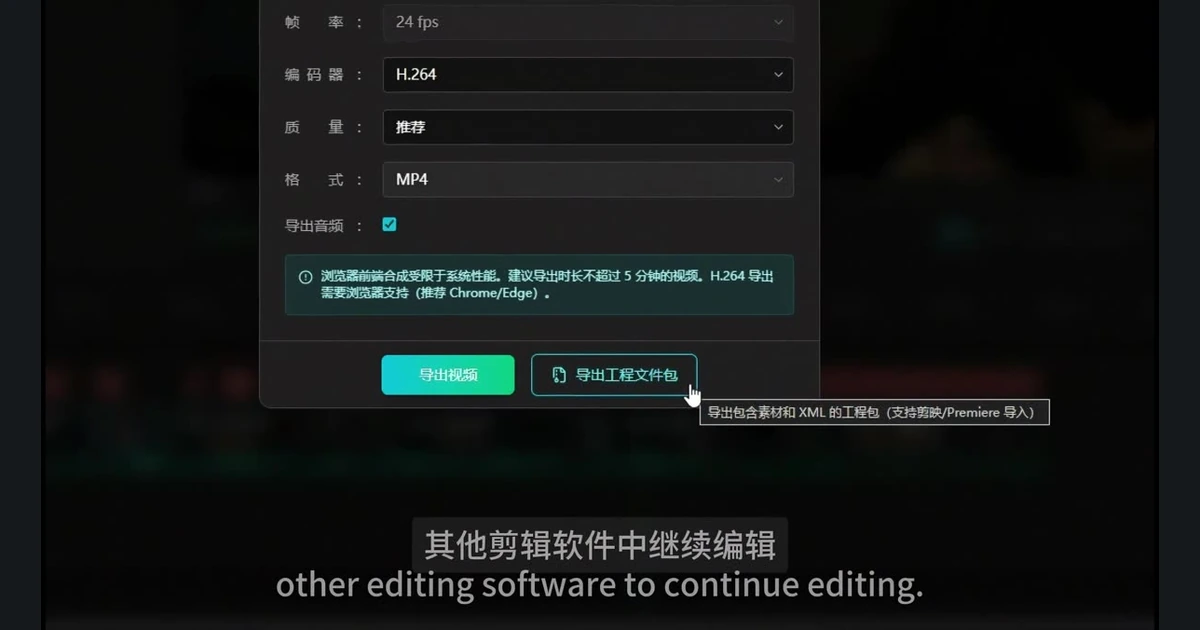
开始前确认当前采用画布、时间线及粗剪轮次,避免导出的是另一张画布。工程包完成后查看实际包含哪些文件,把XML和相应媒体一并保留;参考视频用来对照原来的观看结果。文件包已下载,只证明取得了文件,不证明接收软件已经正确重建。
先查媒体链接,再查剪辑点
在接收软件使用它当前支持的XML导入方式,核对生成的序列。若显示媒体离线,先对照包里的实际素材与所请求路径重新链接;不要从同名旧版本里随便挑一个来消除红色提示。能播放但内容不对,仍然是错误链接。
媒体都能找到以后,从开头、中段和结尾选几个容易辨认的切点:片段是否按原顺序进入,使用的源区间是否相同,声音进入位置与总时长是否对应。前面只差一点、后面越走越偏时,再查时间线规格与实际片段时间,不用逐个拖动后面的镜头来掩盖整体差异。
复杂效果单独确认,别把“导入成功”当成还原成功
用同版参考视频比较字幕、缩放、转场、透明度、声音电平和其他确实使用过的处理。某项没有按预期迁移,就记录具体差异,在接收软件中按需要重新完成。不要承诺XML一定保留所有图层、字体、效果或自动化,也不把新工程称为原平台完整备份。
Adobe关于XML交换的官方说明也提醒,部分效果和音频处理可能不能精确传递。这说明为什么需要对照检查,而不是证明AniShort与任何目标软件存在某个已经实测的缺陷。具体哪些项可保留,应以这次实际导入结果为准。
最终可在新软件保存一份独立工程,并保留原包与参考视频。随后试改一个确实需要调整的剪辑点,确认能找到对应源素材再继续。迁移完成的标准是“能按原来的采用关系继续剪”,不是对方收到了一个很大的压缩包。
确定目标软件与需要保留的剪辑关系后,可经产品详情进入官网查看当前工程包导出入口。