想从视频取一张干净参考图,优先提取视频帧,不要先把整个播放器截成图片再裁边。屏幕截图可能带入控制条、鼠标、页面边框和缩放后的画面;AniShort视频节点的“截取当前帧”则提供了从这段视频取得静图的直接路径。取出后仍要打开图片核对,不能只看新增了一个节点。
先确定要的是端点,还是中间某个状态
假设一段视频里,人物从背面转向侧面,你只需要侧脸清楚、尚未被手遮住的一张图。目标不一定是第一帧或最后一帧,应该在视频中先找到这个状态。若本来就是为了取真实开头或结尾,则使用对应端点命令,不把中途一个相似姿势标成源视频的尾帧。
这一步是从已有视频提取图像,不是设计两张新图让模型补中间动作。提取出来的图片仍受原视频限制:原来糊的脸不会因为成为图片就变清楚,原来遮住的部分也不会自动被补全。
下一页提供AniShort产品详情及官网入口,可先了解视频节点与帧提取,再准备需要的参考状态。
停在目标状态,再选择当前帧
官方“截取视频的首尾帧、任意帧”课程20秒处,视频节点边缘的相机入口展开“截取首帧”“截取尾帧”“截取当前帧”。需要中间状态时,先暂停并确认画面,再从这个入口选择“截取当前帧”;不要因菜单第一项顺手就选了首帧。
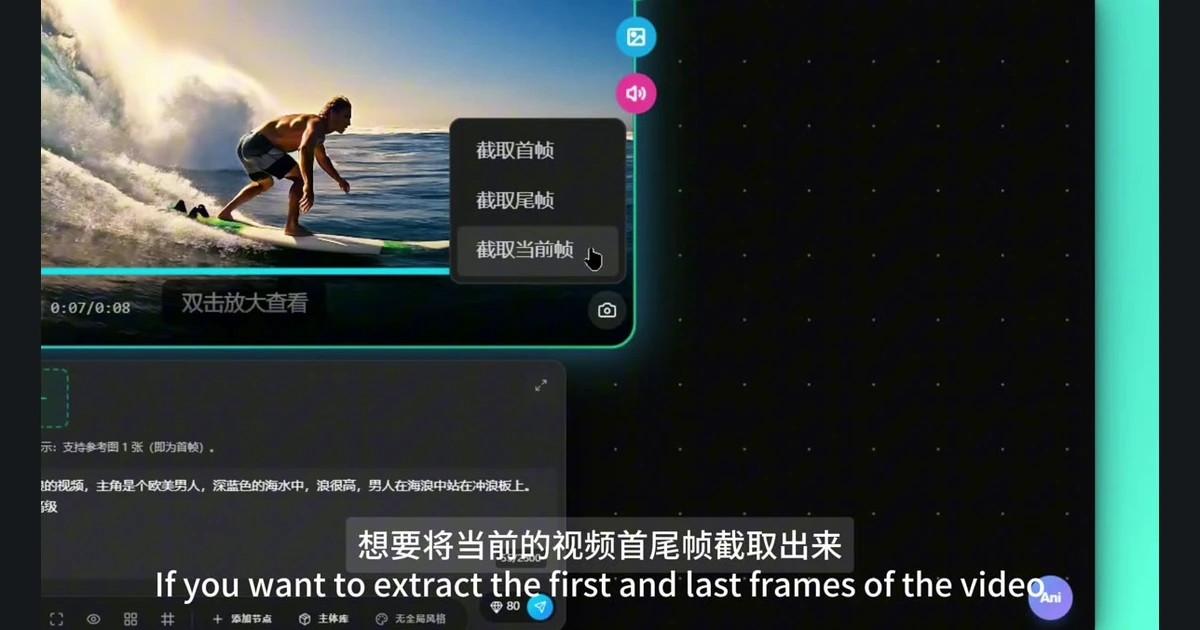
- 打开正确的源视频,确认人物、服装和场景就是本次需要的版本。
- 播放到目标附近后暂停,检查眼睛、脸部和手等本次重要区域是否清楚。只需要静图,也仍要先选一个可用状态。
- 使用视频节点的当前帧提取入口,取得图片后再单独打开查看。核对它确实对应刚才暂停的状态,不把播放器预览没刷新时的旧画面认作结果。
- 检查图片边缘和实际尺寸,再决定用于构图、人物参考还是其他后续输入。当前帧命令不代表图片已经通过所有用途的质量检查。
能避开播放器控件,不能抹去原片内容
如果控制条属于网页播放器,它与视频里的画面不是同一层;从视频取帧就是为了不把这一层页面元素一起截进去。若字幕、标识或边框本来已在视频像素里,提取的图片仍可能带着它们,不能把“干净抽帧”理解为自动去字幕或修复画面。
同样,屏幕上看起来很大的播放器,不说明原视频分辨率很高。打开实际提取图片检查尺寸与细节,再按用途判断;如果它只能支撑构图讨论,就不要把它标成高清人物定妆图。
留下来源,但别把新用途冒充原事实
保存源视频名称、所取状态和图片用途。例如“侧脸清楚且手尚未遮住;用于人物姿态参考”。它能说明为什么选这张,不必替原片补一段没有发生的剧情。后续要修改画面时,另存修改结果,不把修过的图继续标成原视频直接提取帧。
若确实找不到清楚的一帧,应保留这一限制,改用其他可靠参考,或重新制作所需画面。不要从一张模糊帧补画出新五官,再声称它准确代表原视频中的人物。
完成点是一张可单独查看、对应明确源视频状态、没有误带网页控件的图片。之后是否适合成为新视频的首尾帧,需要再检查起止关系;那是下一项创作判断,不由本次截帧自动完成。
目标状态与图片用途明确后,可通过下一页产品详情进入官网,从视频节点取出需要的参考帧。