把30帧素材导出成24帧,不应直接理解为动作慢到原来的八成。先分清你改的是输出每秒显示多少帧,还是把同一批源帧按另一种速度重新播放。两者都提到帧率,解决的却是不同问题;想改动作速度,不能只凭导出参数的数字判断已经完成。

先用一段十秒素材说明差别
假设有一段恒定30fps、时长10秒的源素材,约有300帧。如果把这300帧逐一按24fps重新解释播放,时长会成为300÷24=12.5秒。这个算例说明的是“同一批帧换播放时间解释”,不是所有导出转为24fps都会执行的操作。
若目标仍是一段10秒的24fps文件,则大约需要240个输出帧;转换过程要在原来的时间线上安排输出画面。具体采用取样、混合还是其他插值方式,必须看编辑器实际提供的设置,不能从一个24fps标签推断。提高输出帧率也不会自动证明源动作获得了真实新增细节。
下一页是AniShort产品详情并提供官网入口,可先了解剪辑预览与合成参数,再核对你的输出任务。
在AniShort先对上源片与合成两处信息
官方“剪辑预览”课程90秒处的合成参数列出帧率,120秒处选中源片后,基础信息也显示该片段的帧率与时长。先分别记录这两处,再查看时间线中这段动作实际占多长。教程显示的24帧/秒只属于演示配置,不代表所有项目固定24fps。
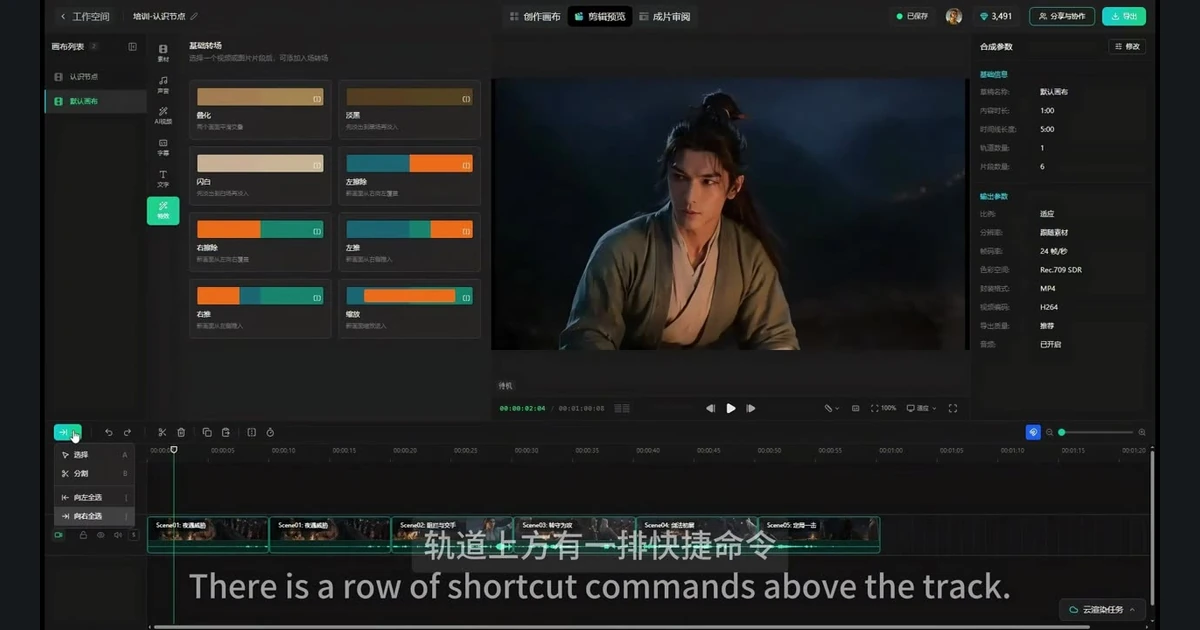
如果你的目标只是按交付要求输出24fps,保留原来的动作节奏,先维持采用片段的时间安排,再核对当前合成参数。若目标是让一次转身真正变慢,则还需要明确变速及对应声音如何处理;不要把输出规格选择当成变速命令。
看秒数和事件位置,比只看fps更可靠
- 总时长:导出前后是否仍接近原定十秒?比较的是实际时间,不是把某一处帧编号直接当秒数。
- 中间事件:原来第六秒关上的门,在新文件中是否仍于相近时间关上?开头对上而中途持续偏离,说明不能只查片头位置。
- 声音关系:若保留原声,关门声与动作是否仍对齐?动作刻意变慢后,声音不能继续靠原文件的归属关系自动认定同步。
- 运动连续:慢看横移和手部动作,判断是否出现不合需要的跳动或重影;时长正确,不等于转换观感已经合格。
可以留下“源片10秒、30fps;目标10秒、24fps;门在相近时点关闭”的核对说明。若文件变为12.5秒,则实际时间安排已经不同,应先查是不是发生了重新解释或变速,而不是因为24小于30就说这是理所当然的导出结果。
技术说明的适用范围要分开
Adobe官方文档分别说明输出帧率,以及重新解释源素材帧率会按比例改变时长。这有助于理解概念,不代表AniShort提供相同名称的菜单。源片信息与合成参数可用于核对规格,具体转换算法则是另一项信息;不能从帧率标签推断光流补帧或某种固定采样方式。
因此,交付要求可明确写“保持原定动作时长,输出指定帧率”,或者“把这段动作变慢到指定时长,再按要求输出”。把时间目标说清,才能判断该改规格、改节奏,还是继续修转换后的运动画面。
时间目标与输出规格确定后,可通过下一页产品详情进入官网,继续核对源片信息和合成参数。