AniShort导演台里的床、椅子突然像半透明模型,先检查是否开启了“透显”。这种帮助观察的显示方式,容易被误认为材质坏了。先切换显示状态作对照,再决定要不要修改模型,能避免为了一个视窗设置把已经摆好的道具重新生成。

先看变化覆盖了哪些东西
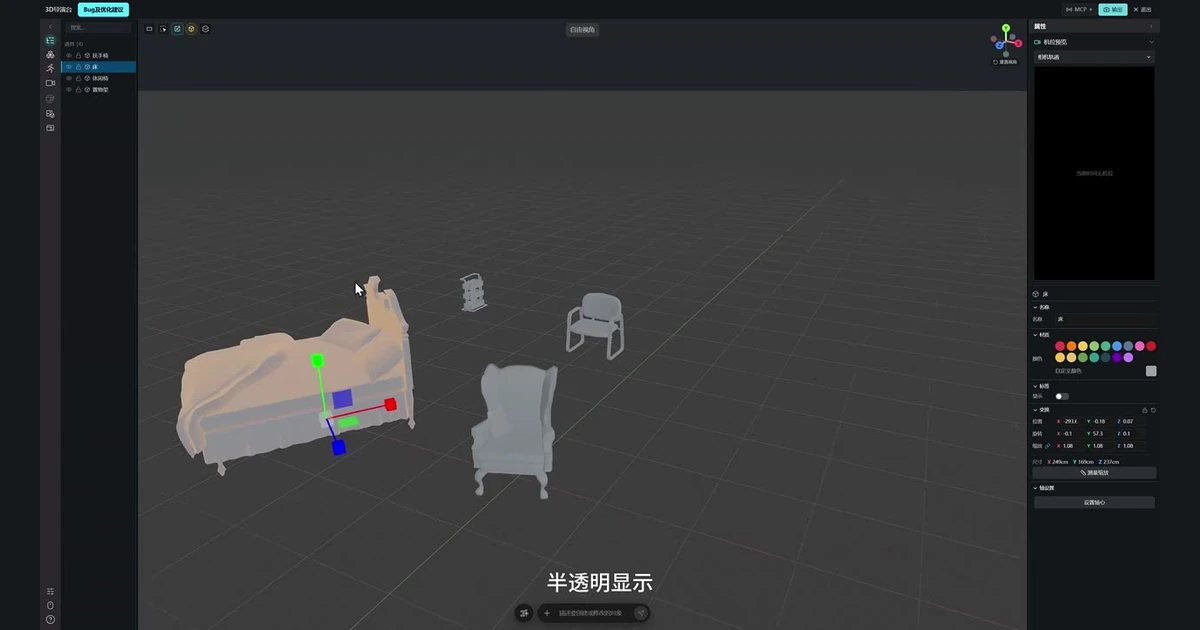
假设刚才家具都正常,现在床板能看见后面的网格,椅背也有相同变化。多个不同模型同时变得半透明,是检查全局显示方式的线索;如果只有一件玻璃道具透光,则还可能是它自身的外观。先辨认变化范围,不把所有透明现象都归到同一个原因。
暂时不要动位置、比例或材质颜色,保留一张当前视图。接下来只变更显示状态,才能知道画面的差别是否来自透显。若同时搬开家具又重生模型,即使后来恢复正常,也很难辨认最初的卡点。
透显是观察辅助,不是玻璃材质方案
官方“常用工具和命令”课程42秒处,顶部显示控制与家具半透明状态同时可见,字幕明确说明“半透明显示”。按该课的透显演示检查自己当前的显示状态,切换前后对照同一组模型。不要从一个高亮图标猜导出效果,也不把半透明观察画面称作模型已改成玻璃。
下一页提供AniShort产品详情及官网入口,可先了解导演台,再对照官方透显演示查看自己的显示状态。
这个辅助方式适合暂时看清被遮住的位置,例如椅背后有没有另一件物体,人物手臂是否伸进床沿。看清以后还应回到正常遮挡关系,检查最终采用机位;透显能让你看见本来被挡住的东西,却不能替观众把它们都变成可见信息。
切换后,按三种结果继续
| 对照结果 | 接下来处理什么 |
|---|---|
| 多件家具同时恢复不透明 | 这次变化可由显示方式解释,保留原模型与摆放,继续检查采用机位 |
| 其他物件恢复,只有一件仍异常 | 单独查看该模型的原始外观和当前属性,不再把所有问题都归给透显 |
| 切换前后看不出区别 | 确认实际操作对象和状态,再检查是否为遮挡、选中高亮或模型本身的显示问题 |
这张表帮助分开排查范围,不保证每一种透明问题都有同一个开关。原本就需要玻璃或薄纱外观的物件,也不能用打开透显来完成正式材质;辅助显示和作品中的透光表达承担的是不同事情。
参考图是否合格,要回到正常观看方式
如果要把导演台画面交给后续生成,先明确采用图需要表达什么。任务需要真实遮挡关系时,回到正常显示,确认人物确实被椅背挡住的部分仍被挡住;另留的透显检查图只用于说明内部关系,不应悄悄代替正式参考。
也不要假定编辑视窗的所有辅助显示都会以同一种方式进入输出。先实际查看得到的参考图:若正常遮挡没有保住,回到相应显示和输出条件再查。预录教程能帮助找到显示方式,具体采用图仍要单独确认。
结束时应能说明“透显观察时可见内部关系,正式参考采用正常遮挡”,或明确剩下哪件模型仍异常。一个显示问题解释清楚后,就不必用换材质、换模型或移动人物来掩盖它。
显示状态与正式参考用途分清后,可经产品详情进入官网,继续核对当前导演台画面。