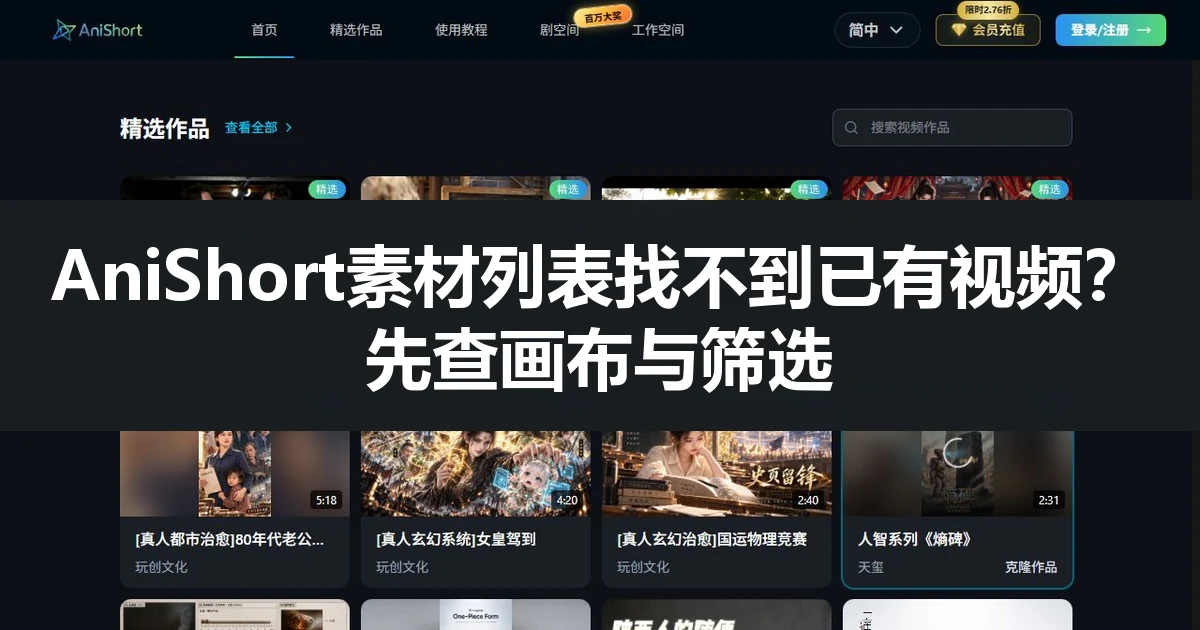
画布上能播放的视频,在AniShort素材管理器里却找不到,先检查列表范围。当前画布、素材类型、星标条件和历史素材入口会改变你看到的集合。列表里没有这一项,暂时只能说明在当前查看条件下没找到,不能立即断定原文件已被删除。
先留住那个确实能播放的节点
假设你在第二集画布上看到一段“走廊回头”,想找到它的素材卡片。先记住所在画布和节点名称,打开视频确认内容,再进入素材管理器查找。若工程里有两个同名片段,可以记录一个画面特征,例如人物回头时手里仍拿着文件;不要只凭缩略图的衣服颜色认领。
这一步不需要重跑视频生成。重复生成会得到另一个结果,既不能解释原片去了哪里,也可能让列表里多出更难分辨的候选。原节点本来就能播放,应先利用它缩小查找范围。
下一页是AniShort产品详情,提供官网入口;可先了解画布和素材管理方向,再对照自己的项目查找。
按顺序放宽条件,别一次改完所有筛选
官方“画布与节点”课程180秒处,素材管理器左侧有画布下拉,中间有“全部、图片、视频”,旁边还有“只要星标”和“历史素材”。先核对这些可见条件,再查素材卡片。界面中的示例数量只是教程工程的数据,与你的项目是否完整无关。
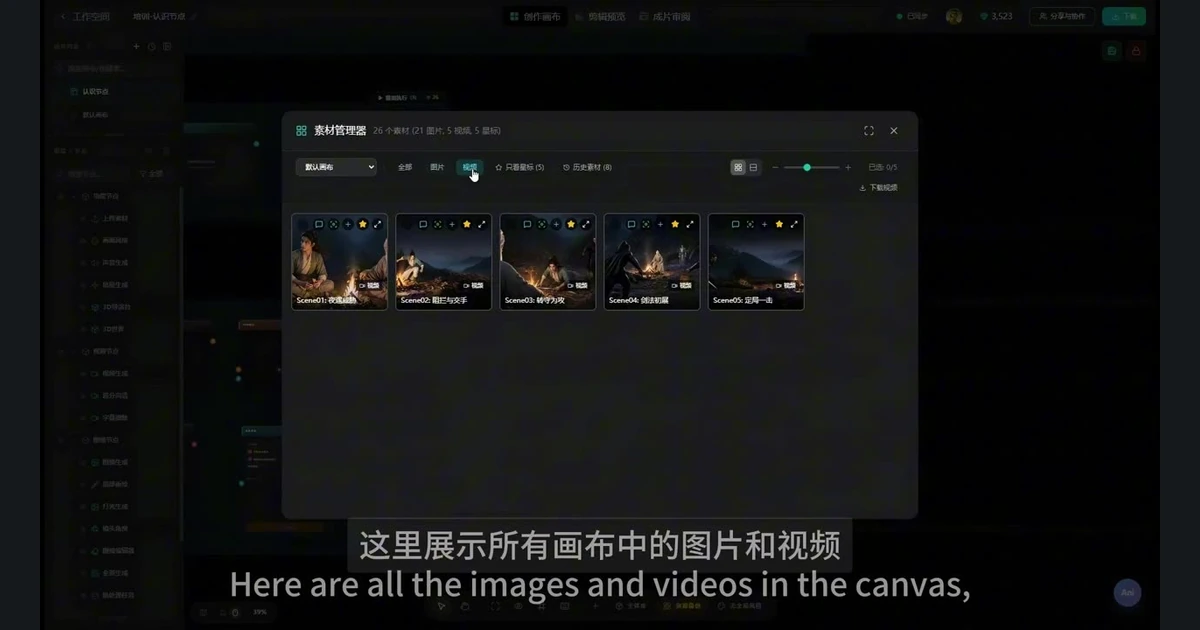
- 先对画布:确认下拉所选范围和刚才能播放视频的画布相符。工程包含多张画布时,待在第一集范围里找第二集内容,重开列表也未必有用。
- 再对类型:切到视频,或先回到全部,排除停在图片分类的情况。视频封面是一张图,不代表它属于图片素材。
- 再看星标:若开启了“只要星标”,先取消这项限制,再找原节点对应的视频。没有星标不等于生成失败;有星标也不自动证明它是最终采用稿。
- 最后查历史入口:需要的是先前结果时,再查看历史素材,并用原画面核对。不要把历史列表中的任意相似结果直接当成当前节点采用项。
每改变一个条件,就回看目标是否出现。这样可以确认卡点究竟是画布、类型还是星标,而不是“点了很多下以后好了”。找到后把查找条件恢复到自己需要的状态,避免下一轮又把别的内容隐藏起来。
出现了相似卡片,还要对一次实际内容
继续看虚构的“走廊回头”:甲版人物拿着文件,乙版已经把文件交出去。两张封面都可能只是同一张脸。打开候选看关键动作,只有内容与刚才的节点相符,才能把它作为找到的那份素材。若查到的是旧版,就继续保留这一差异,而不是为凑齐名字把旧版改名冒充新版。
筛选的作用是显示或收窄集合,不会替你判断哪一版可用。准备下载或加入剪辑前,再核对选中对象和数量;不要认为目前屏幕上显示的几项就是工程全部素材。
放宽范围仍找不到,保留两边的具体状态
若原节点仍能正常播放,而正确画布、全部类型和放宽星标后仍没有对应卡片,记录原节点、列表条件及当时提示,再向平台支持描述这个差异。若连原节点也无法播放,则另查源素材状态或加载问题,不把它继续当作单纯筛选错误。
这个查找过程完成后,应该能说清“在第二集视频分类取消星标限制后找到甲版”,或者“原节点可播,但当前素材列表仍缺项”。前者有明确修法,后者有可复核的现象;两者都比直接删节点、再生成一次更有助于继续制作。
带着画布名称和目标片段,可通过下一页产品详情进入官网,继续核对素材列表。