
Anishort命令能运行,Agent却找不到你网页里的项目,先停在账户和站点核对这一步。安装成功只说明电脑能启动CLI;浏览器授权给了哪个站点、哪个账户,是另一件事。继续让助手反复创建项目,反而容易留下几份用途不明的空项目。

把三个成功分开确认
先在准备交给助手使用的终端执行anishort --help。能看到帮助,才说明这个终端找到了命令。随后确认你要工作的网页地址和已登录身份,最后才执行该站点官方CLI页给出的登录命令。不要用“网页已经登录”代替终端授权,也不要把另一台电脑的登录结果当作这台电脑已就绪。
例如,网页中打开的是团队的第一集项目,助手只报告“命令安装好了”。此时缺的可能是授权,而非项目丢失。先记录目标站点、账户及团队名称,不必先导出素材或重建项目。本文用这个虚构场景说明检查顺序。
可先查看产品详情,再由详情页前往官网了解CLI入口。
从实际工作站点领取登录命令
AniShort官方CLI页给出的命令形式是anishort login --site 站点域名,并说明会把当前网站地址填入命令。若工作网站就是anishort.ai,页面会使用相应域名;若你使用其他官方入口,应从那个入口自己的CLI页复制,不拿教程截图中的地址替换当前站点。
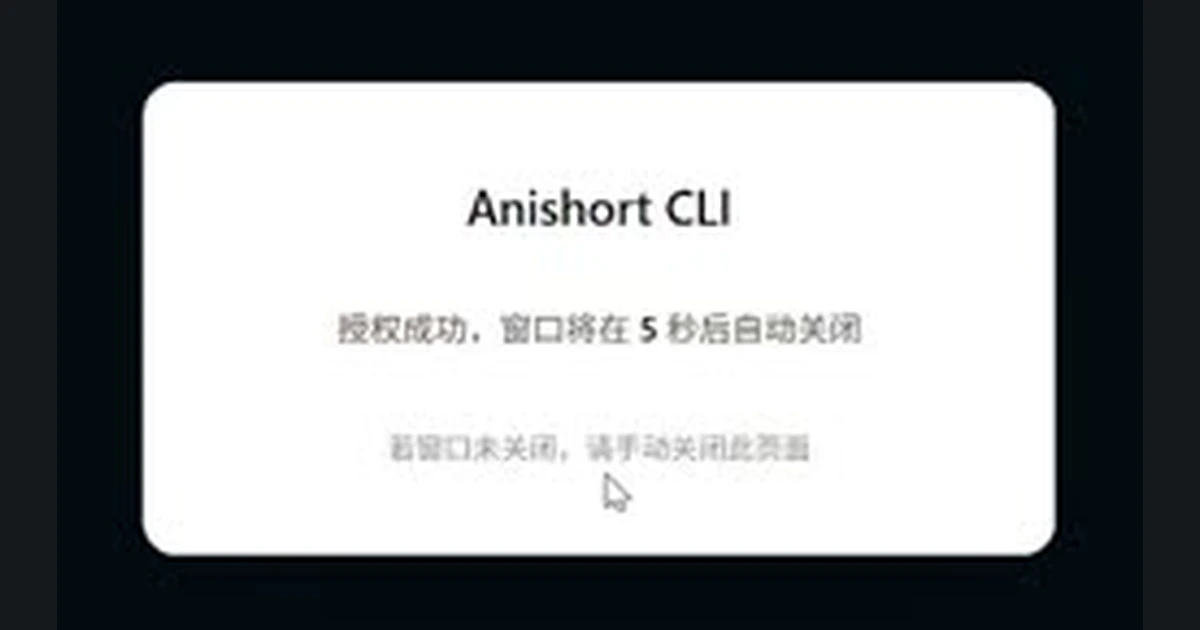
执行后在打开的浏览器里完成授权。官方安装课128的演示显示授权成功页面,随后返回终端继续使用。浏览器页面显示成功后,还应检查终端是否结束等待并给出结果;终端报错时,保存报错文字再处理,不把网页提示当作全部流程的收据。
项目不见时,先验证身份和范围
把助手的第一项任务限定为读取当前帮助和核对目标,不允许创建、删除或批量生成。若当前版本帮助提供账户、团队或项目列表等读取命令,再按帮助逐项核对;不要要求助手猜一个“查看账户”命令。记录它实际执行的命令和返回的名称,避免只得到“应该已连接”的口头结论。
站点和身份相符、仍找不到团队项目时,回到网页确认该账户是否本来就能访问那个项目,并核对团队与项目名称。这里不推断所有站点共用授权,也不承诺登录一次会自动取得全部团队权限。网页也无权访问时,应先解决成员或项目归属问题。
留下可接着工作的结果
完成核对后,交给助手的是目标站点、已确认账户、团队及项目标识,以及一次真实的只读返回。后续才安排节点或生成任务。若停在授权回调、网络连接或权限错误,把失败步骤和原始错误留下即可;无需用重复新建项目证明连接正常。
确定账户与项目范围后,从详情页前往官网继续设置。
© 版权声明
文章版权归作者所有,未经允许请勿转载。


相关文章






暂无评论...