导演台编辑区很宽,输出的参考图却只取中间一条,先确认画幅与安全框。AniShort官方常用工具课程展示了画幅选择和安全框开关:框外仍看得见的模型,可以帮助摆场景,却不应因此被当作已经进入参考画面。先确认有效取景范围,再挪人物,能避免把编辑窗口的边缘误当成输出边缘。
先确认要交付哪一张参考
虚构任务中,两个人分别站在长桌两端。你在宽屏电脑上能同时看到他们,但任务需要竖版参考;若按整块编辑区判断,就会以为两人都在画内。先写明目标比例、采用机位和需要看见的动作,再查看当前导演台的画幅,不能等生成后才用裁切弥补。
画幅比例与像素尺寸也要分开。比例确定长宽关系,不能单凭一个竖框知道输出有多少像素。后续生成节点若另有自己的画幅条件,应与这张参考的用途对应,不默认它会自动继承导演台所有设置。
打开安全框,按框内重新检查
官方“常用工具和命令”课程10秒处指向安全框控制,15秒处显示中间竖向有效范围,周围画面变暗。检查自己的当前画幅后,开启该辅助显示,逐个看必要的人物、手部和物件是否落在预期范围。框外暗下去是观察提示,不是把场景中的模型删除了。
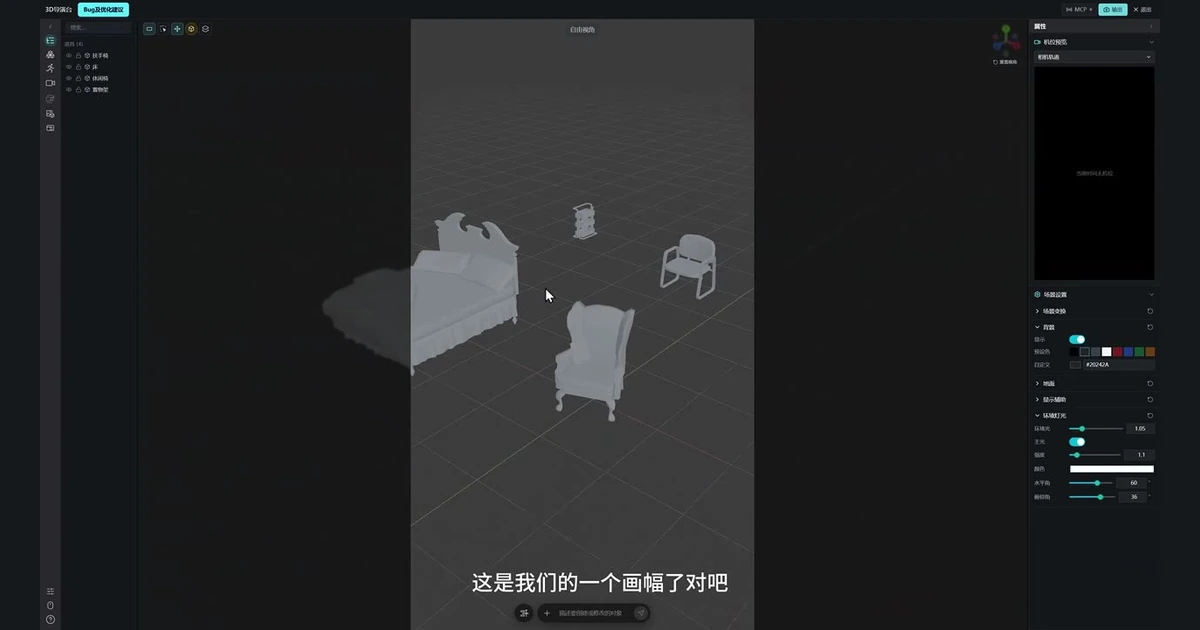
先保持人物站位不动,回到采用机位看一次。若人物在编辑视图可见、在参考取景里不可见,问题属于取景范围;若人物在任何方向都找不到,才继续检查对象显示或摆放。不要把两类问题一律处理成“把人移到中心”。
需要制作有明确画幅的站位参考,可查看AniShort详情,再经详情页的官网入口了解导演台。
不要用改站位偷偷补取景错误
桌子两端的距离是剧情或动作要求时,先考虑采用机位和取景能否容纳,而不是直接让两个人挤到一起。人物靠近会改变递物距离、视线和通道,虽然竖框里都出现了,却已经换掉原任务。如果确实需要重新设计站位,把它作为明确决定,再从场景关系核对。
检查移动动作时,起点在框内还不够。沿实际预演看人物伸手、转身和移动后的终态,确认关键部分不会刚好越界。此处验证的是参考范围能否承载动作,不要求为了“安全”把人物始终缩得很小;按最终观看用途决定留多少空间。
安全框不等于发布平台的界面避让区
导演台显示的框用于理解当前取景。平台上的头像、评论按钮、字幕和标题可能另行覆盖画面,不能因为手部在框内,就认定发布时一定可见。若后续需要叠加字幕或适配具体播放器,在实际合成预览里继续检查;不要把所有可能的避让范围都强行塞进这次3D摆场景任务。
同样,关闭安全框只改变当前观察辅助,不能据此推断输出比例也已经改变。修改画幅与切换辅助显示分别确认,输出一张小参考后查看实际长宽和内容,最容易发现“看框时以为正确,实际采用了另一取景”的问题。
最后交付可复现的取景条件
留下采用机位、目标比例、人物站位与一张实际参考,说明框内必须包含的内容。例如“保留两人递物的手,桌角可截;双方站位保持不变”。后续换画幅时重新检查这些要求,不把同一场景能生成多个比例误当成每种比例都会自动容纳同样的信息。
有效取景与实际参考核对后,可到AniShort详情了解产品,再从官网入口继续准备生成材料。