AniShort画布看得到节点,却拖不动、改不了,先看画布是否处于锁定状态。不要立刻复制整张画布重新做,也别把不能编辑都归为网络故障。先区分正在看的工作区域与当前编辑状态,才能决定是解锁继续,还是确实需要处理访问问题。

先确认现在正在操作哪一张画布
虚构项目中,编剧打开第三集画布,想调整一条说明节点。鼠标能浏览,节点却不跟着移动。先核对画布名称、当前工作区和要改的对象,避免在第二集或旧副本上反复试拖。移动成功也不等于改到了正确材料。
再看右上方当前画布区域的锁形图标。官方画布教程演示点击锁图标解锁画布。它针对这张画布的编辑状态;不能据此推断某个成员的权限一定足够,也不能把节点旁的所有图标都当成同一种锁。
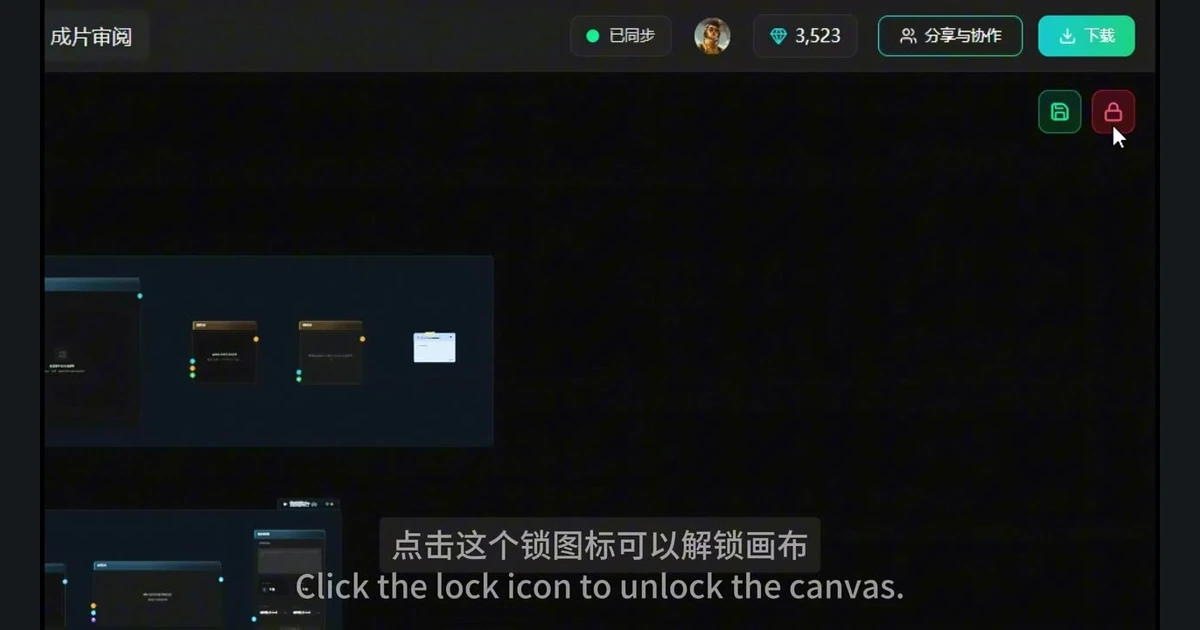
先对上画布与锁定状态,再查看下一页AniShort详情和官网入口,继续处理当前画布。
解锁后用一个小改动确认
确实需要编辑当前内容时,按当前界面的锁图标操作,再选一条位置明确、不会改变制作含义的说明节点,小幅移动确认编辑状态。不要拿删除连线、覆盖角色图或批量生成作试验;那些动作会改变内容,不能只用来测试鼠标能否响应。
移动时看对象边框与节点名,确认选中的是目标节点,而不是拖动画布视野。视野平移只改变你看到哪里;节点位置改变才是在整理当前布局。测试后把说明放回合适位置,再做真正需要的修改。
解锁没有解决,就停止重复尝试
如果锁状态已经变化,目标仍不能编辑,记录发生在哪张画布、哪个对象和哪一种操作。是所有节点都不能改,还是只有一个输入无法修改?是当前页面只供查看,还是工作区本就不属于你能编辑的范围?按实际可见状态继续核查,不把“已解锁”当作拥有全部操作权限的保证。
也不要因为某一节点不能拖,就另建一个同名节点代替原对象。新节点可能没有原来的引用关系,后续又出现两份相似材料。先找到阻止操作的具体条件,确需新增内容时再明确它与原节点的用途。
恢复编辑后,回到原来的任务
本例只是要把第三集的说明移到对应分镜旁,编辑恢复后完成这项整理即可。原本已经采用的视频、角色与引用关系不应因为排错被顺手改动。若为定位问题曾切换视窗、缩放画布或选过其他节点,继续前重新对上目标。
整理完查看保存或同步状态,离开前再确认节点在预期位置。需要继续浏览而暂不编辑时,可以按当前界面提供的画布锁定方式使用。锁定是减少误操作的一层帮助;明确画布名称、采用内容与待改目标,仍是打开项目后最先要做的判断。
最终结果应是原画布可以按需要编辑,且真实修改落在指定节点上;不是“又复制出一份能动的项目”。若问题尚未解决,保留这次操作范围与可复现现象,后续才容易有针对性地处理。
画布与编辑状态对上后,可从下一页AniShort详情进入官网继续整理,避免为一次锁定另建副本。