导演台已经有两个机位,播放却一直看同一边,先看镜头轨道,不只看大纲里的相机数量。AniShort 的摄像机动画可以在时间线上安排不同机位片段;创建机位负责准备观察位置,镜头轨道负责决定哪个时段采用哪一个。

先把两个机位各自要交代的东西确定
虚构对话里,前段需要同时看见两个人与门,后段要从乙肩后看甲的回应。先分别检查机位1的共同画面和机位2的回应构图。若机位2本来就被乙的身体完全挡住,先修它的取景,不要等加入时间线后再靠切得更快掩盖。
两个人物仍在同一个场景里,位置和动作时间继续沿用。准备第二个机位,不需要复制出第二套人物再演一遍;否则两份动作可能已经不同,却被当成同一时刻的两个观察方向。
各机位构图与共用动作明确后,可到 AniShort 产品详情查看导演台、摄像机动画方向及官网入口,再安排镜头轨道。
把机位放进采用时段,核对名称与边界
在动画区域查看镜头轨道,为前段安排机位1、后段安排机位2。核对片段上显示的机位名称,别因两台相机位置接近就只看缩略画面。再看每段的起止,确定切换发生在哪一处人物动作。
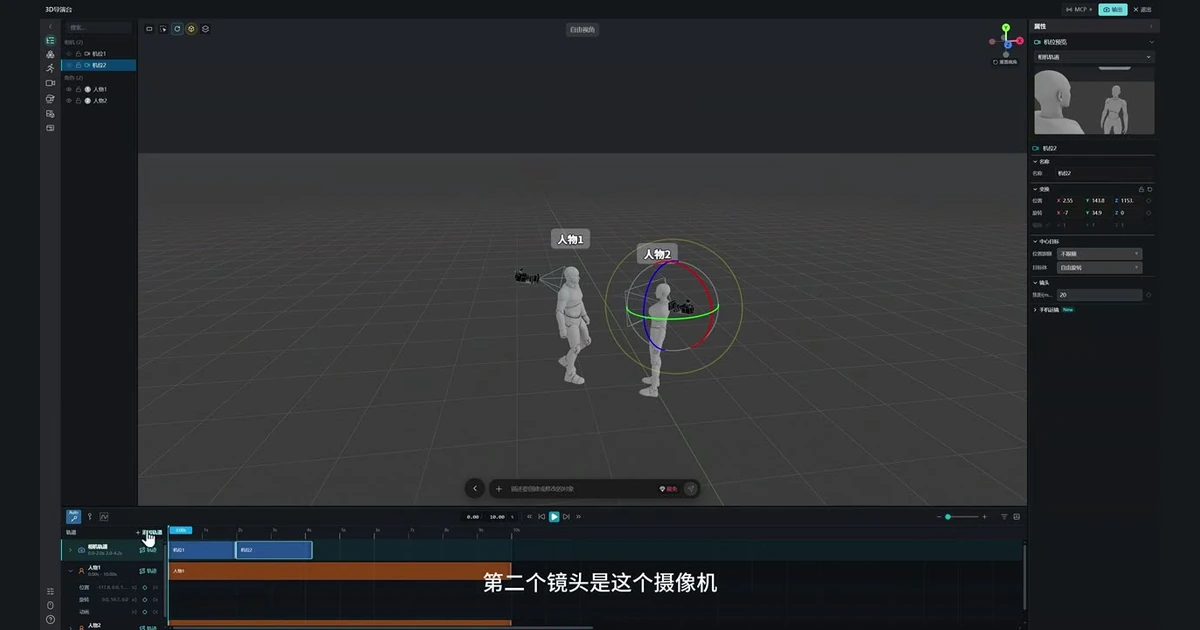
需要改变切换时点时,调整相应机位片段的边界,再回放接点前后。若本想让甲说完再切,却把机位2提前到开口之前,人物动作没有错,采用机位的时间已经改变。先修轨道,不必重建相机。
区分编辑视窗、机位预览与时间线采用
自由视角便于在场景里检查两台摄影机,不必随着每个切点自动换成成片取景。检验采用效果时,看机位预览与镜头轨道是否按预期对应;如果只是固定查看机位1,就不能用它一直不换角度来证明轨道失效。
先暂停在机位1的时段,确认采用的画面;再暂停在机位2的时段,对照它的取景。两处都对应后再连续播放。若一处引用了错误机位,先改引用;两处引用正确而取景不好,才回到对应相机调整位置或方向。
切换机位,不应顺便重置人物
在接点前后一处处看人物动作和物件归属。甲伸手到一半换机位,仍应处于同一动作阶段;若后段人物回到起始姿势,检查共用动作时间线或片段安排,不把它当成两个机位天然无法连续。
相机自身若有移动动画,也要确认它在被采用的区间里怎样运动。机位2准备得很好的那一刻,可能落在它尚未被采用或已经结束的时段。将构图时点与采用区间对齐,再看切换是否完成需要的信息交接。
完成时保留机位名称、采用区间、切换理由和共用人物动作范围。导演台参考说明的是这套观察安排;后续生成与剪辑仍要按实际素材核对,不能把时间线上排好机位当成最终视频已经交付。
两段采用画面与人物动作都接得上后,可从下一页 AniShort 详情进入官网继续准备多镜头预演参考。