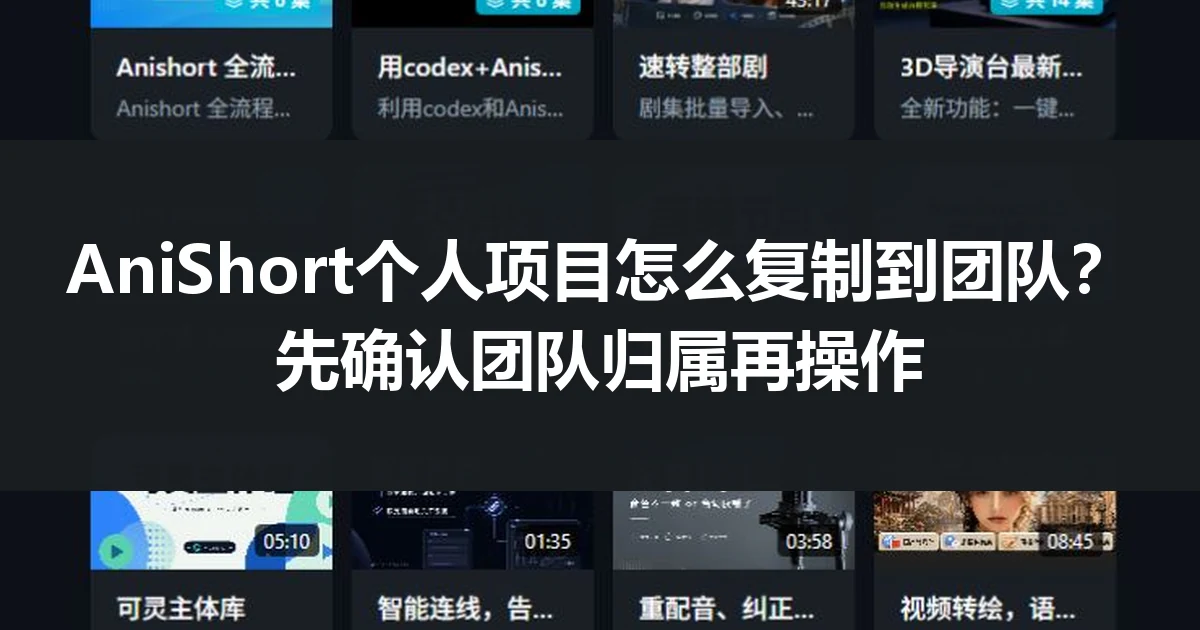
一个人在 AniShort 里已经做了半集短剧,接下来想让团队接着做,最不想干的事就是重新建项目、再搬一遍素材。这里确实有一条现成路径:把个人项目复制到团队项目下。但先别急着点确认,目标团队是谁创建的,会直接影响你能不能选到它。
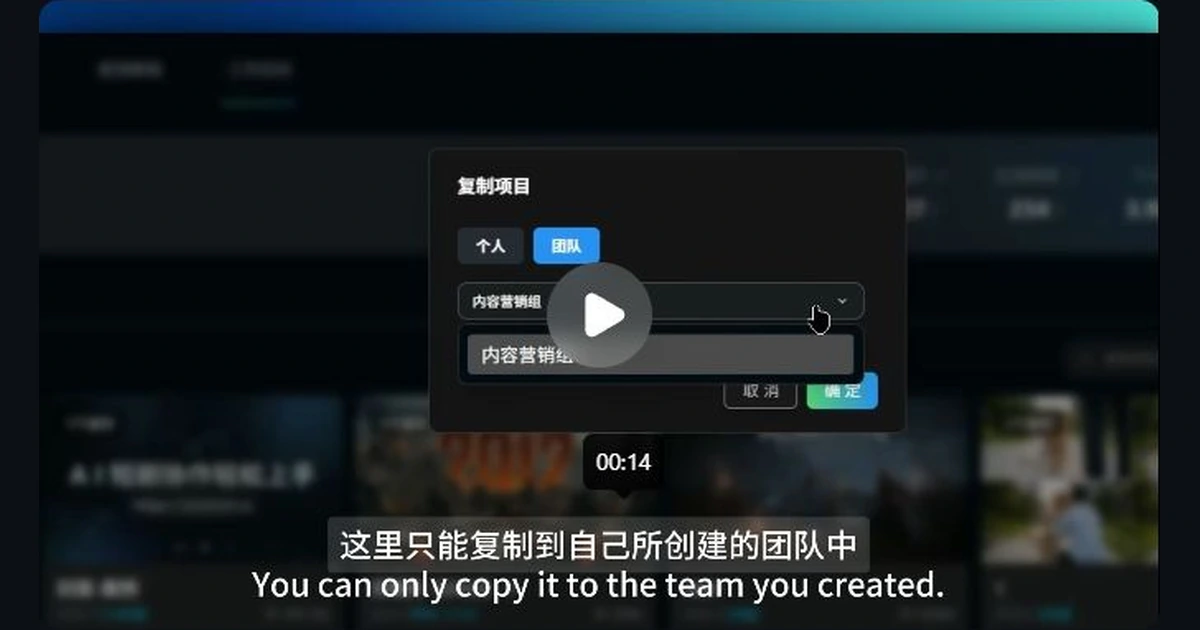
本文依据 2026 年 10 月 16 日可访问的官方“个人项目转团队项目”演示整理。演示中的窗口叫“复制项目”,并明确提示:只能复制到自己所创建的团队中。所以,这不是给项目发个分享链接,也不能理解成只要加入某个团队,就能把个人项目复制进去。
先确认:你要交给的是自己的团队,还是别人的团队?
如果目标团队由你创建,可以按下面的复制流程继续。如果它由客户、同事或合作方创建,你只是其中一名成员,就不要把“团队下拉里找不到它”直接判断为系统故障。官方这段演示给出的范围,正是自己创建的团队。
后一种情况,应先与团队负责人确认当前支持的接收方式,或者带着项目名称和目标团队信息询问官方客服。不要为了完成复制,仓促再建一个同名团队:名字相同不代表是同一个协作空间,其他成员也未必在里面。
已经确认目标团队由你创建?先打开 AniShort 站内详情,再从官网入口进入“使用教程”,找到“个人项目转团队项目”,可以对照官方画面操作。
在“复制项目”窗口里,选对目标再确认
先在个人项目中认准要交接的那一份,尤其是同一短剧留有多个试做版本时。打开它的复制操作后,官方演示展示的顺序如下:
- 在“复制项目”窗口选择“团队”,不要停留在“个人”标签。
- 打开团队下拉,选择自己创建的目标团队。逐字确认团队名称,而不是只看列表里有一个熟悉的名字。
- 确认目标无误后点击“确定”。
- 切换到目标团队的项目列表,查找刚复制的项目。官方演示最后也回到了团队项目中确认结果。
操作后暂时没有看到项目时,先确认当前查看的确实是刚才选择的团队,而不是个人列表或另一个团队;随后按当时页面给出的提示继续处理。不要连续点击复制,直到列表里多出几份相同名称才开始辨认。
看到项目卡片,还不等于团队可以接着做
最容易漏的一步是打开新项目。卡片出现只能说明列表里有了一个项目,不能替你证明其中每项内容都已可用。
可以选一处你很熟悉的内容作对照:比如最后改过的一段对白、一个已生成的镜头和一张关键参考图。在目标团队项目中分别打开,确认它们对应的是这次要继续制作的版本,而不是更早的试稿。这是迁移后的人工验收方法,并不是对“所有素材和历史都会自动继承”的承诺。
接下来让一位实际接手的成员,用自己的账号进入目标团队,找到项目并打开需要负责的部分。你自己能看到,和同事能接着做,是两个判断。如果他看不到,先核对账号、团队成员身份和当前权限设置;不要通过重新复制项目来碰运气。
复制完成后,只认一份继续制作的项目
“复制到团队”并不等于两份项目建立了实时同步。官方这段演示没有证明个人项目之后的修改会自动更新到团队副本,也没有证明评论、历史任务和权限会完整继承。最省事的做法,是在团队确认后约定:从现在起,后续制作在哪一份项目里进行。
例如,个人项目里镜头已经改到第二版,复制后有人继续在个人项目改第三版,另一个人却在团队项目接着剪第二版。问题不是“复制失败”,而是两边各自向前走了。一次简短通知就能避免这种分叉:说明目标团队、项目名称,以及团队副本开始承接后续制作的时间。
在目标项目内容和成员访问都确认之前,先保留源项目,不要把删除原稿当作流程的一部分。确认完成后,再按自己的项目管理方式处理旧副本;本文不假定系统会自动删除或同步它。
目标团队选不到、素材缺失,分别查哪里?
- 团队选不到:先查是不是当前账号自己创建的团队。只是加入了团队,不等于符合官方演示中的复制条件。
- 项目没有出现:先回目标团队列表确认范围,确认当前团队无误后按页面提示继续处理。
- 项目有了,但部分内容打不开:记录具体项目和素材,而不是笼统说“没复制成功”;核对目标空间当前容量及可见提示。官网另有说明,个人空间和团队空间分开,但不能据此推断复制会收多少费用。
- 只有同事打不开:查团队成员身份与访问权限。成员侧访问问题不必通过重建整个项目解决。
这条路径适合已经在 AniShort 个人空间做出项目、现在准备转入自己的团队继续制作的人。把“能选到目标团队”“复制后内容对得上”“接手成员能打开”都确认了,这次转换才算真正落到工作上。
准备好源项目名称和目标团队,按官方演示完成一次复制,再回目标项目核对内容。下方先进入 AniShort 产品详情,页面提供官网入口。
© 版权声明
文章版权归作者所有,未经允许请勿转载。


相关文章


暂无评论...